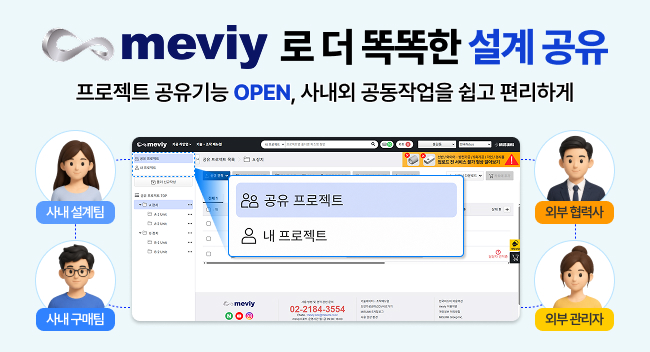
2026년 9월, meviy가 협업툴로 한 번 더 진화합니다! 이제 원하는 도면을 선택해 사내외 관계자와 함께 확인하고, 메시지나 메일 없이도 효율적으로 소통하며 공동 작업할 수 있습니다. 프로젝트 공유 기능의 모든 것을 지금부터 소개합니다.
목차

프로젝트 공유 기능이란
프로젝트 공유 기능은 meviy에 업로드된 프로젝트(도면 및 폴더)를 사내외 관계자와 손쉽게 공유할 수 있는 혁신적인 기능입니다. 기존에는 「발행형번의 열람권한」을 통해 형번을 알고 있는 meviy 사용자라면 모두 도면을 열람할 수 있었지만, 이번에 새로 추가된 프로젝트 공유 기능은 ‘원하는’ 사용자에게만, ‘필요한’ 도면만 골라서, ‘적절한’ 권한을 설정해 공유할 수 있다는 점이 가장 큰 변화입니다.
이제 여러 관계자와 함께 도면을 보며 소통하고, meviy라는 하나의 플랫폼에서 통합 관리할 수 있기 때문에, 역할 분담부터 견적, 주문까지 원스톱으로 진행할 수 있습니다. 특히 대형 프로젝트처럼 이해관계자가 많고 소통 채널이 메일, 전화, 메신저 등으로 분산되어 불편함을 느끼셨던 분들에게, meviy의 프로젝트 공유 기능은 효율적인 협업을 위한 최적의 해법이 될 것입니다.
프로젝트 일람 화면에서의 구분
프로젝트 공유 기능으로 가장 크게 달라진 점은 프로젝트 일람 화면에서 프로젝트가 명확하게 구분된다는 점입니다.
「공유 프로젝트」는 여러 사람이 함께 볼 수 있는 프로젝트이고, 「내 프로젝트」는 나만 볼 수 있는 개인 프로젝트입니다.
이렇게 구분되어 있기 때문에 보안에 대한 우려 없이 안심하고 사용할 수 있습니다.
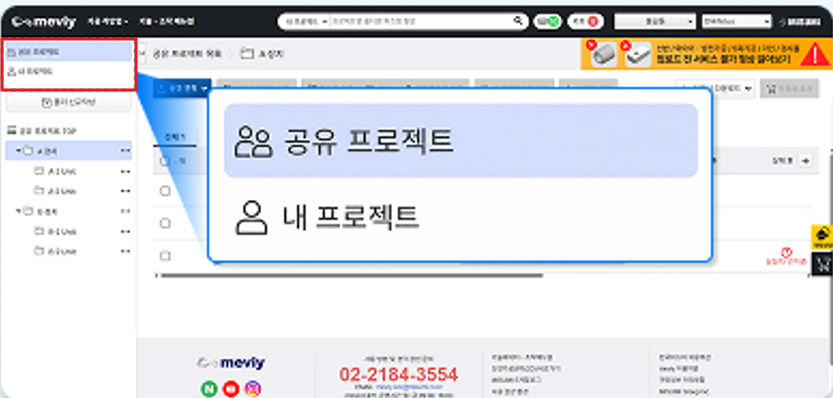
프로젝트 일람 화면
공유 프로젝트 ― 함께 볼 수 있는 프로젝트
여러 사람이 함께 도면을 열람하거나 설정할 수 있는 프로젝트입니다.
- 공유한 사람들만 접근이 가능한 프로젝트입니다.
- 공유한 사용자들과 같은 프로젝트(도면 및 폴더)를 함께 설정할 수 있습니다.
- 여러 사내외 관계자에게 일관된 도면 정보를 전달할 수 있습니다.
내 프로젝트 ― 나만 볼 수 있는 프로젝트
해당 계정의 사용자만 볼 수 있는 프로젝트입니다.
- 다른 사용자가 접근할 수 없는 나만의 프로젝트입니다.
- 공유 전 검토 및 테스트 작업에 쓸 수 있습니다.
- 실수로 도면이 공개될 우려가 없어 안심하고 사용할 수 있습니다.
프로젝트 공유방법
프로젝트 공유 절차
STPE1: 공유하려는 도면을 「공유 프로젝트」로 이동하기
공유하고 싶은 도면이나 폴더를 「내 프로젝트」에서 선택한 후 「공유 프로젝트로 이동」버튼을 클릭합니다.
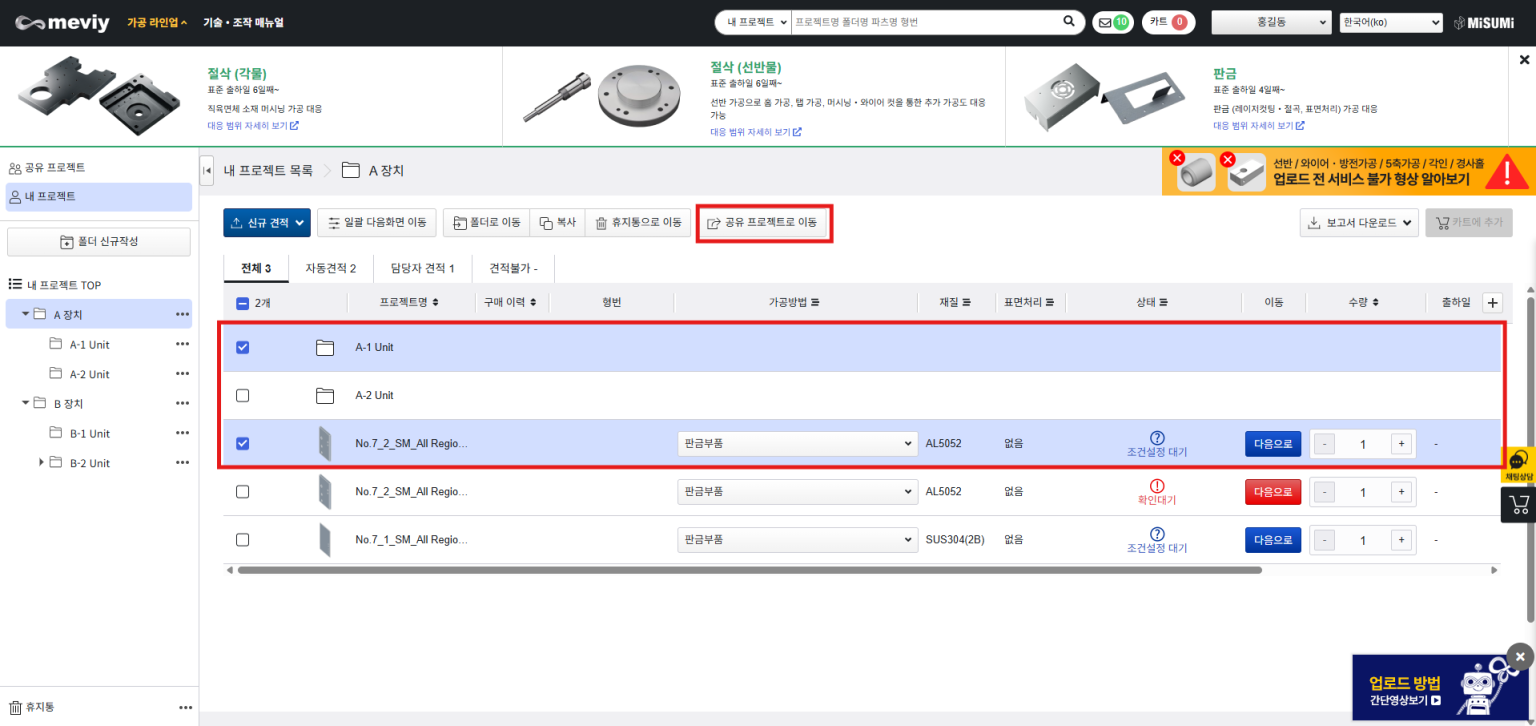
「공유 프로젝트로 이동」 버튼 위치
도면을 선택했다면 공유 프로젝트 내 지정 폴더로 이동 시킵니다.

지정 폴더로 이동
혹은 「공유 프로젝트」에서 도면을 업로드 할 수도 있습니다.

「공유 프로젝트」에 업로드
STPE2: 공유하고 싶은 사용자와 권한 지정하기
공유하고 싶은 프로젝트에 대해 공유하고 싶은 사용자를 지정합니다. 각 사용자의 권한 레벨도 지정할 수 있습니다.
- 공유 방법:
「이메일 주소 지정」혹은「동일 고객 코드」중 선택합니다. - 공유 권한:
「열람자」혹은「편집자」중 권한 레벨을 지정합니다. - 이메일 주소 지정:
공유 방법으로 「이메일 주소 지정」을 선택했다면 공유하려는 사용자의 이메일 주소를 입력합니다. ※쉼표(,)로 구분하여 여러 개를 입력할 수 있습니다.

「사용자 추가」 버튼 위치
STEP3: 수신된 메일 인증하기 (이메일 주소로 지정한 경우)
공유 방법으로 「이메일 주소 지정」의 경우, 입력한 이메일 주소로 인증 메일이 송부됩니다. 공유 받은 사용자는 이메일 인증을 통해 접속할 수 있습니다.
- 공유 받은 사용자의 이메일 주소로 인증 메일이 송부됩니다.
- 이메일의 링크를 클릭합니다.
- meviy 로그인 화면으로 연결되므로 로그인을 진행합니다.
※ 「동일 고객 코드」 방법으로 공유할 경우, 즉시 모든 사용자에게 공유되므로 주의해 주시기 바랍니다.
동일 고객 코드로 많은 사용자가 등록되어 있는 경우, 이메일 주소 지정 방법 사용을 권장 드립니다.
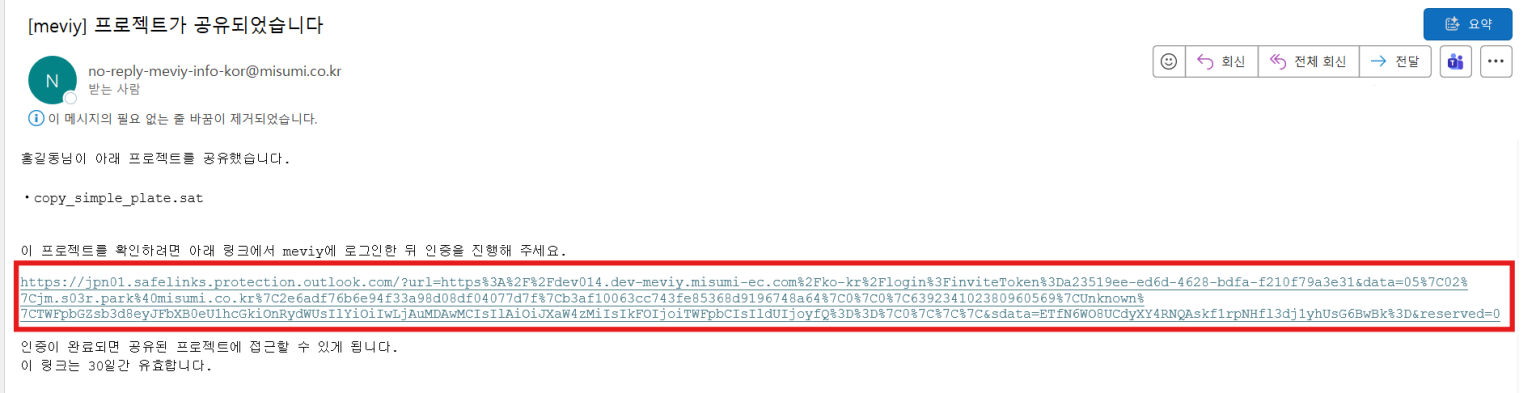
공유 받은 사용자가 받는 인증 메일
공유권한 설정하기
공유하고 싶은 프로젝트별로 공유하려는 사람을 지정하는 것은 물론 각 사용자의 권한 레벨도 설정할 수 있습니다.
편집자 권한 설정하기
편집자 권한으로는 아래와 같은 설정이 가능합니다.
- 공유 도면에 대한 재질 및 공차 설정
- 「공유 프로젝트」내 폴더 작성
- 「공유 프로젝트」내 도면 업로드 등
열람자 권한 설정하기
열람자 권한으로는 아래와 같은 설정이 가능합니다.
- 공유 도면에 대한 열람
- 공유 도면에 대한 재질 및 공차 설정 불가
자세한 내용은「공유 권한별 차이」에서 확인할 수 있습니다.
「공유 프로젝트」에서 권한 확인하기
각 사용자 공유 권한은 프로젝트 일람 화면의 「공유 권한」에서 확인할 수 있습니다.
- 본인이 공유한 프로젝트의 경우 「소유자」권한을 갖습니다.
- 공유 받은 프로젝트의 경우 「열람자」 혹은 「편집자」권한이 주어집니다.
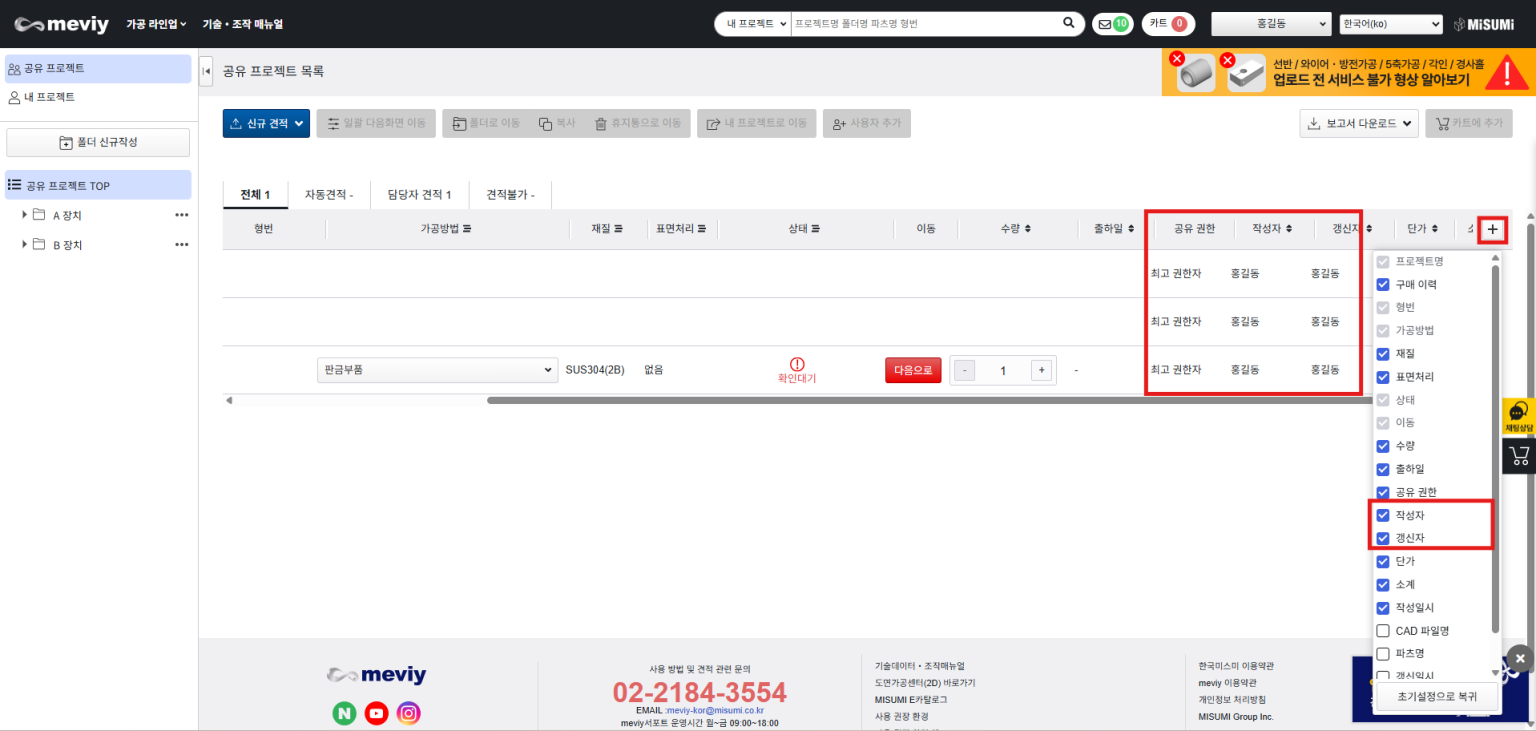
권한 확인하기
자세히 알아보기
여기를 클릭하면 공유 프로젝트 기능에 대해 더 자세한 내용을 확인할 수 있습니다.