프로젝트를 정리하기

meviy에 업로드한 3D CAD 데이터는 파츠의 썸네일, 프로젝트명, 견적 진행 상황이나 결과를 확인할 수 있으며 이를 「프로젝트」라고 명명합니다. 프로젝트 일람 화면에 표시되는 내용과 이를 쉽게 정리하는 방법을 안내해 드립니다.

기본 리스트 뷰

프로젝트 목록 화면에서 CAD 데이터와 견적 상태를 확인하는 리스트 뷰 예시

메모

프로젝트명을 변경하기

초기 설정에서는 업로드한 3D 데이터의 파일명이 프로젝트명이 됩니다. 프로젝트명은 업로드 후 임의의 이름으로 변경할 수 있습니다.

리스트 뷰

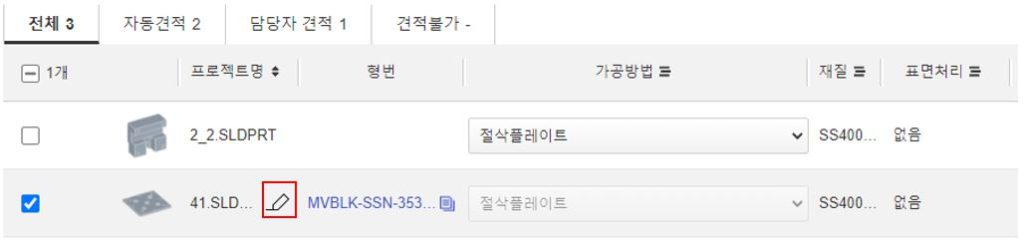
  1. 이름을 변경할 프로젝트에 커서를 맞추면 프로젝트명이나 폴더명을 수정할 때 표시되는 이름 변경 아이콘가 표시됩니다
  2. 프로젝트명이나 폴더명을 수정할 때 표시되는 이름 변경 아이콘를 클릭한 후 이름을 수정해 주십시오.
프로젝트명 변경 과정에서 수정 버튼과 입력창이 나타난 화면 예시

프로젝트를 복사하기

선택한 프로젝트를 복사할 수 있습니다.

리스트 뷰

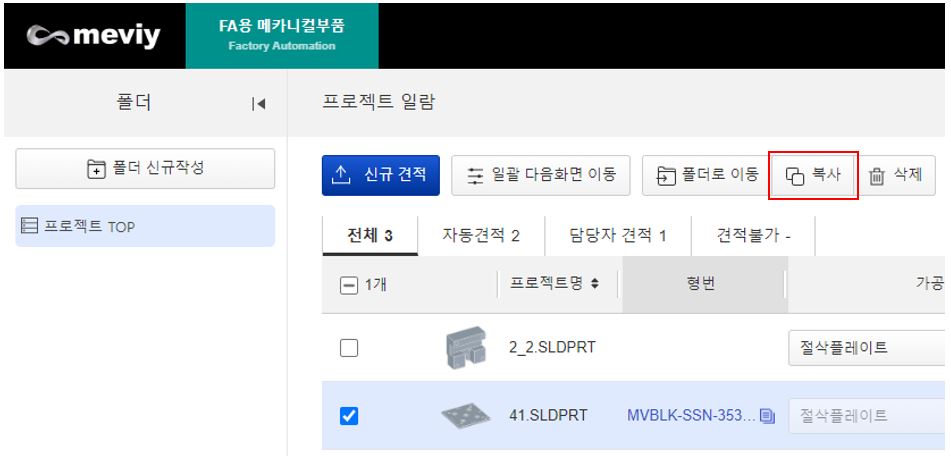
  1. 복제할 프로젝트 왼쪽 체크 박스에 체크해 주십시오.
  2. 페이지 상부의 「복사」버튼을 클릭해 주십시오.

포인트

  • 여러 프로젝트를 동시에 복사할 수 있습니다.
  • 복사된 프로젝트는 복사한 프로젝트의 견적 조건을 인계합니다.

프로젝트를 삭제하기

불필요해진 프로젝트를 삭제할 수 있습니다.

리스트 뷰

  1. 삭제할 프로젝트에 커서를 맞춰 프로젝트나 폴더 삭제를 위해 사용되는 휴지통 아이콘를 클릭해 주십시오.
  2. 또는 체크 박스에 체크하면 프로젝트의 삭제 대화 상자가 표시되므로 삭제 버튼을 클릭해 주십시오.
로젝트 삭제 버튼과 확인 대화상자가 나타난 화면 예시

폴더를 작성하기

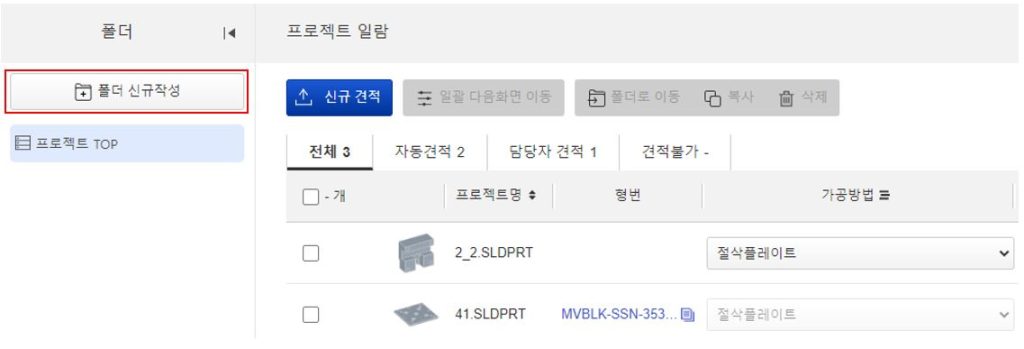
여러 프로젝트를 분류하여 관리하기 때문에 일람 화면상에 임의의 폴더를 작성할 수 있습니다.

[폴더 신규 작성]을 클릭하여 폴더를 작성해 주십시오.

리스트 뷰

프로젝트 관리에서 폴더를 새로 만드는 버튼과 폴더 목록 화면

폴더명을 변경하기

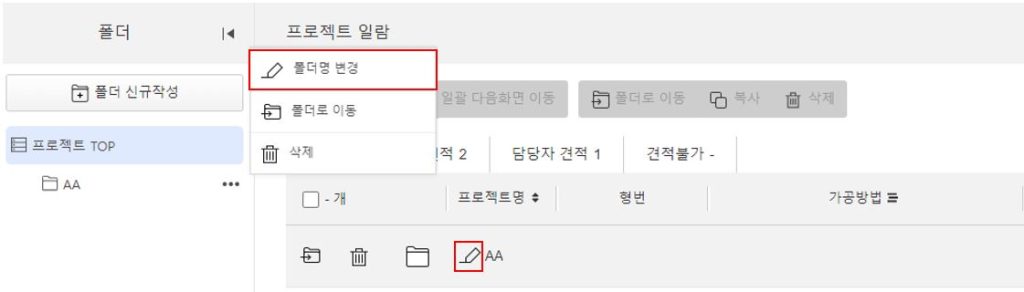
  1. 이름을 변경할 폴더에 커서를 맞추면 가 표시됩니다.
  2. 를 클릭한 후 이름을 수정해 주십시오.

리스트 뷰

폴더 이름 변경 과정과 입력창이 표시된 화면 예시

폴더를 삭제하기

리스트 뷰

  1. 삭제할 프로젝트에 커서를 맞춰 프로젝트나 폴더 삭제를 위해 사용되는 휴지통 아이콘를 클릭해 주십시오.
  2. 프로젝트의 삭제 대화 상자가 표시되므로 삭제 버튼을 클릭해 주십시오.
폴더 삭제 버튼 클릭 후 삭제 확인 대화상자가 나타난 화면

폴더에 프로젝트를 이동하기

리스트 뷰

  1. 폴더를 이동할 프로젝트를 선택합니다.
  2. 이동할 곳의 폴더를 선택한 후, [폴더로 이동]을 클릭합니다.
선택한 프로젝트를 폴더로 이동하는 과정이 표시된 화면

폴더를 다른 폴더로 이동시키기

리스트 뷰

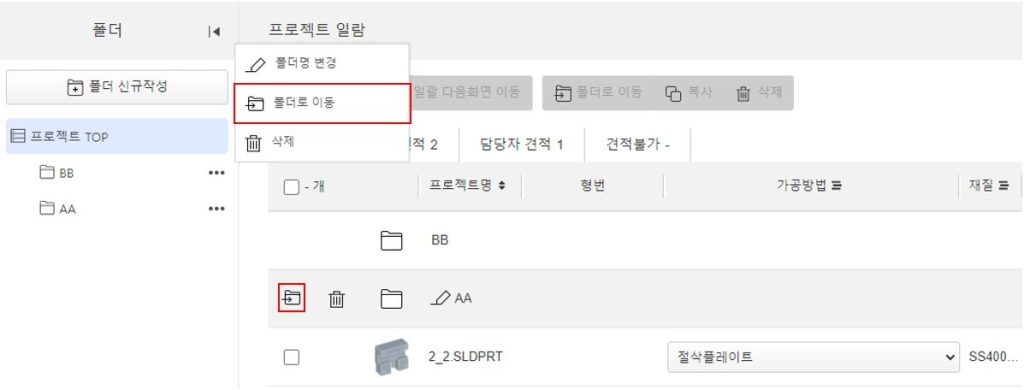
  1. 폴더를 이동할 폴더에 커서를 맞춥니다.
  2. 폴더 이동을 위한 폴더 모양 아이콘가 표시되므로 클릭합니다.
  3. 이동할 곳의 폴더를 선택한 후, [폴더로 이동]을 클릭해 주십시오.
폴더 이동을 위한 폴더 아이콘이 나타난 상황

↑