meviy
미스미
조작메뉴얼
검색
인쇄하기
닫기
기술정보
[FA메카니컬 부품]판금 부품
대상부품/재료
견적 가능 형상
재질·표면 처리·사이즈
홀 타입
출하일
납기 선택 서비스
재료의 특성
표면 처리
도장색의 종류
실 면취의 대응 범위
각인 대상 범위
R절곡 형상의 대상 범위
향후 대응 예정 형상
설계 가이드라인
절곡 기본 규칙
모델링의 기본 룰
홀 인식 사양
판금 부품의 견적 에러 사례집
탭 홀 인식과 선택할 수 있는 사이즈
버링 탭의 모델링과 사이즈
접시 홀의 모델링과 선택 가능한 사이즈
도금·도장용 리프팅홀
팔자 홀(키홀)의 모델링 룰
너트의 선택 가능한 사이즈
가공 한계의 범위
절곡 조건
각인 한계의 범위
정밀도와 가공조건
허용 범위의 치수 공차
홀 가공 사양
절곡 사양
절단면 외관
실 면취에 대해서
헤어 라인 방향에 대하여
표면처리에 대하여
각인에 대해서
품질 관리에 대하여
용접
견적 절차
참조 사항
주의 사항
[FA메카니컬 부품]절삭 플레이트
대상부품/재료
서비스 대상 외 형상
납기 선택 서비스
각인에 대하여
표면 처리
재료의 특성
견적 가능 형상
재질·표면 처리·리프팅홀
출하일
견적 가능 사이즈
설계 가이드라인
3D 모델과 마감에 차이가 발생하는 형상
3D 모델링 시의 유의점
각종 홀의 인식 조건
두께 판정 로직
절삭 플레이트의 견적 에러 사례집
정밀도와 가공조건
지시가 없는 가공 치수의 보통 허용공차 표준
각종 홀과 포켓의 규격
지정 가능한 치수 공차
3D 화면에서의 홀 정보 표기 룰
3D 화면에서의 소수점 이하 자리 숫자 표시 룰
품질 관리에 대하여
[FA메카니컬 부품]선반 부품
대상부품/재료
각인에 대하여
표면 처리
재료의 특성
견적 가능 형상
출하일
납기 선택 서비스
견본 색상
설계 가이드라인
선반 에러 사례집
선반의 인식조건
3D 화면의 치수 표기 규정
3D모델링의 외관 관리에 차이가 발생하는 형상
가공 두께 판정 로직
정밀도와 가공조건
연삭·연마에 관해서
지시없는 치수의 보통 허용 공차 표준
나사산/ 키홈/ 포켓 규격
지정 가능한 치수공차
3D도면에서 소수점 이하 자릿수 표시 규칙
외관 품질에 대해
품질 관리에 대하여
3D프린터(세라믹)
대응 범위
조작메뉴얼
이용하시기 전에
meviy 조작 순서
meviy란
업로드가 가능한 CAD 파일 형식
meviy에서 주문할 수 있는 부품
권장 동작 환경
회원 등록하기
서비스 대상 외 형상
로그인/로그아웃하기
유저 메뉴
홀 타입 자동 인식
유저 설정(선택 사항)
홀・내경 타입의 자동 인식
CATIA
자동 인식 없음
홀 직경으로 탭 홀을 자동 인식
색 속성으로부터 홀・내경 타입을 자동 판별
CAD의 홀 속성으로부터 홀·내경 타입을 자동 인식
SOLIDWORKS
iCAD
프로젝트 관리
3D 데이터를 업로드하기
프로젝트 일람 화면 보는 방법
프로젝트를 정리하기
프로젝트 공유하기
프로젝트 공유 절차와 권한
프로젝트의 소유권 이관 절차
발행 형번을 공개하기/프로젝트를 공개하기
견적조건의 설정
[FA 판금]견적 설정
견적 절차
3D 뷰어 화면 보는 방법
3D 뷰어 조작 방법
홀 정보를 변경하기
기본 정보를 설정하기
치수를 추가/삭제하기
글씨 크기를 변경하기
그룹 홀을 분할하기
각인 설정
3D 모델을 측정하기
2D DXF 파일을 다운로드 하기
견적을 확정(형번 취득)/확인하기/변경하기
절곡부의 판 두께를 자동 수정하기
키보드 조작
담당자견적 안내
[FA 절삭]견적 설정
치수 및 치수 공차의 자동 추가
치수 공차 일괄 추가
3D 뷰어 화면 보는 방법
3D 뷰어 조작 방법
기본 정보를 설정하기
홀 정보를 변경하기
치수 및 치수 공차를 추가/삭제하기
표면조도를 설정하기
데이텀·기하공차를 설정하기
그룹 홀을 분할하기
글씨 크기를 변경하기
설계 원점을 변경하기
3D 모델을 측정하기
2D DXF 파일을 다운로드 하기
동의 사항을 확인하기
견적을 확정(형번 취득)/확인하기/변경하기
키보드 조작
담당자견적 안내
[FA 선반]견적 설정
표면 조도, 연삭, 연마를 설정한다
3D 뷰어 조작 방법
각인 설정
기본 정보를 설정하기
열처리 (전체 , 부분 열처리) 설정
견적 절차
유저 설정 (선반)
타원홀/키홈 정보 설정
내경 정보 설정
외경 정보 설정
치수 및 공차 추가/삭제
주문하기
meviy에서의 발주 순서
MISUMI 사이트에서의 발주 순서
주문 내용 변경과 취소
간이2D도면·가견적서·리스트 다운로드
다시 주문하기
지불 방법
배송・납품물에 관하여
상품 라벨의 기재 사항에 대하여
임시 납품서의 기재 사항에 대하여
편리한 기능
메모 기능을 활용하기
검색 기능을 활용하기
마우스를 이용한 모델 조작
주문 번호 입력
1분 속성 간단사용법
3D 파일 자동견적
헬프
조작 메뉴얼
견적조건의 설정
[FA 선반]견적 설정
외경 정보 설정
외경 정보 설정
외경 정보 변경
설계 트리 또는 3D 뷰어에서 대상을 선택하여 외경 정보를 변경할 수 있습니다.
1.
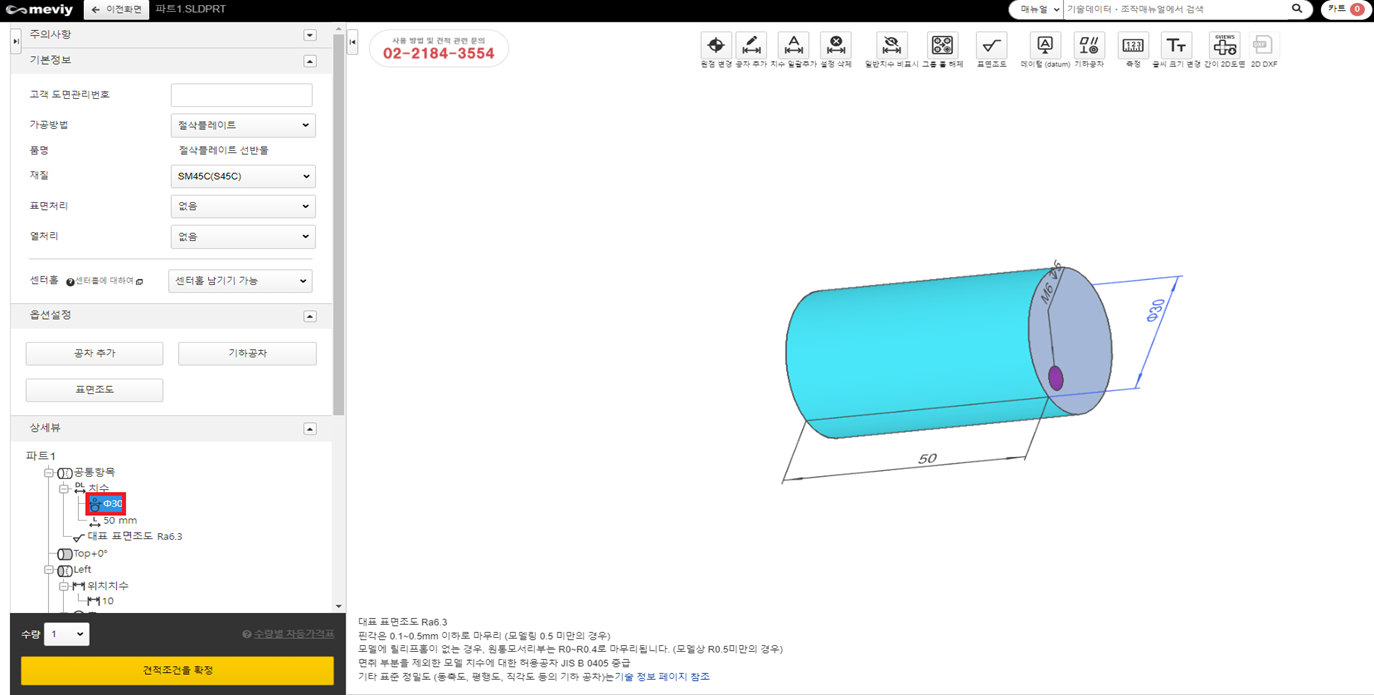
설계 트리의 수치 또는 3D 뷰어에서 대상의 치수, 면을 클릭합니다.
+
2.
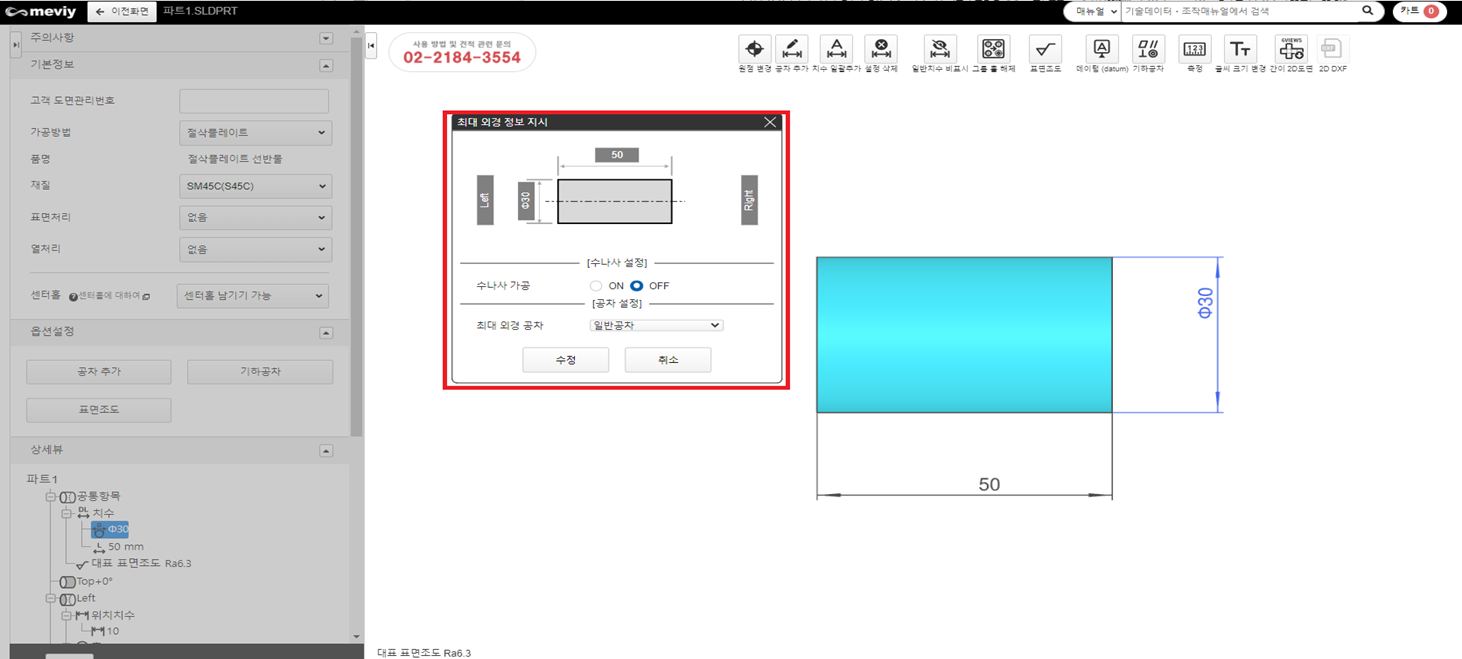
선택 하게 되면 모델링의 위치가 TOP 방향으로 돌아가며 다이얼로그가 팝업됩니다.
3.
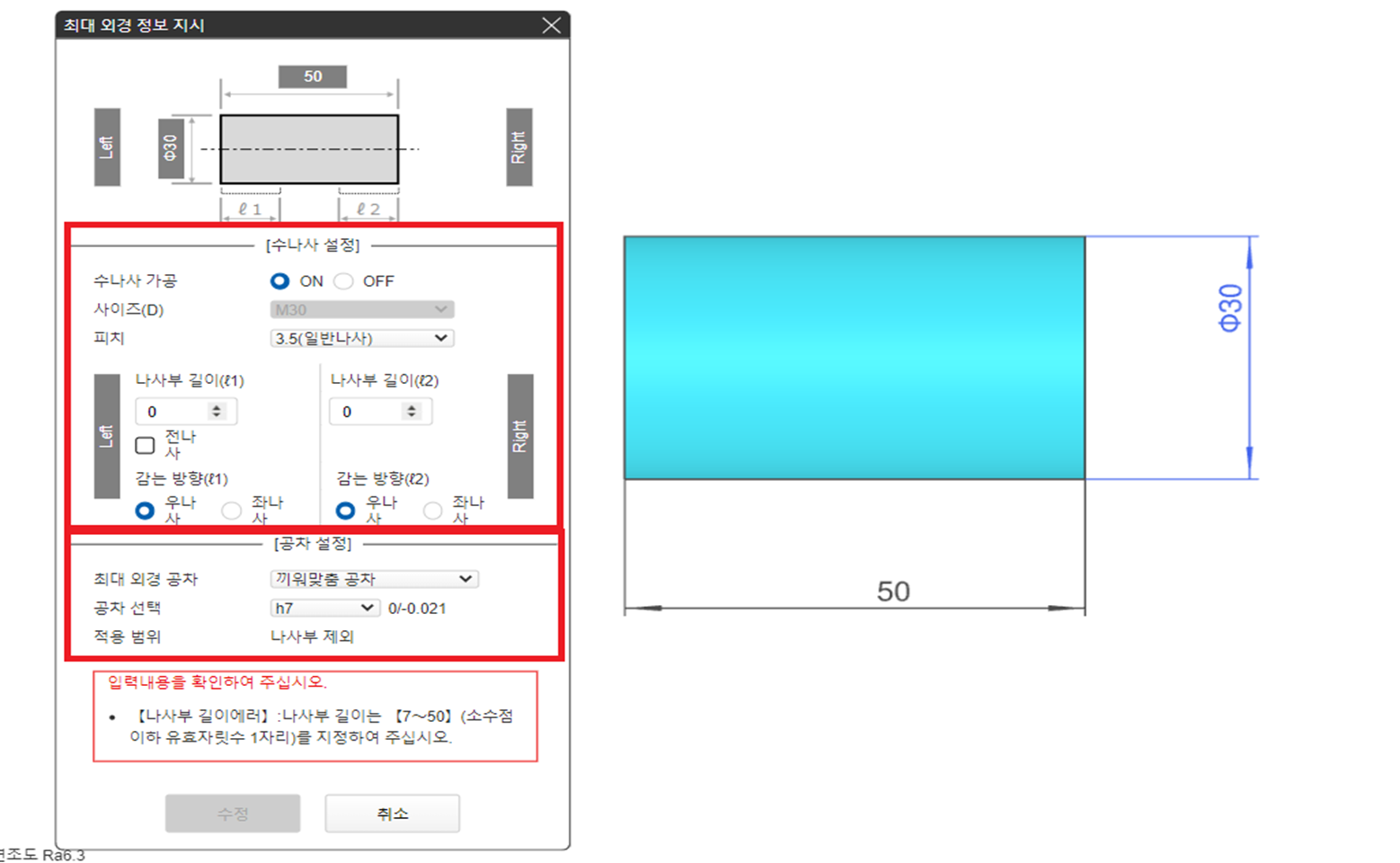
수나사 설정과 공차 설정이 가능합니다.
외경 정보 지시 다이얼로그에 대해(외경·최외경)
다이얼로그에 [외경] [최외경] 2가지 종류가 있습니다.
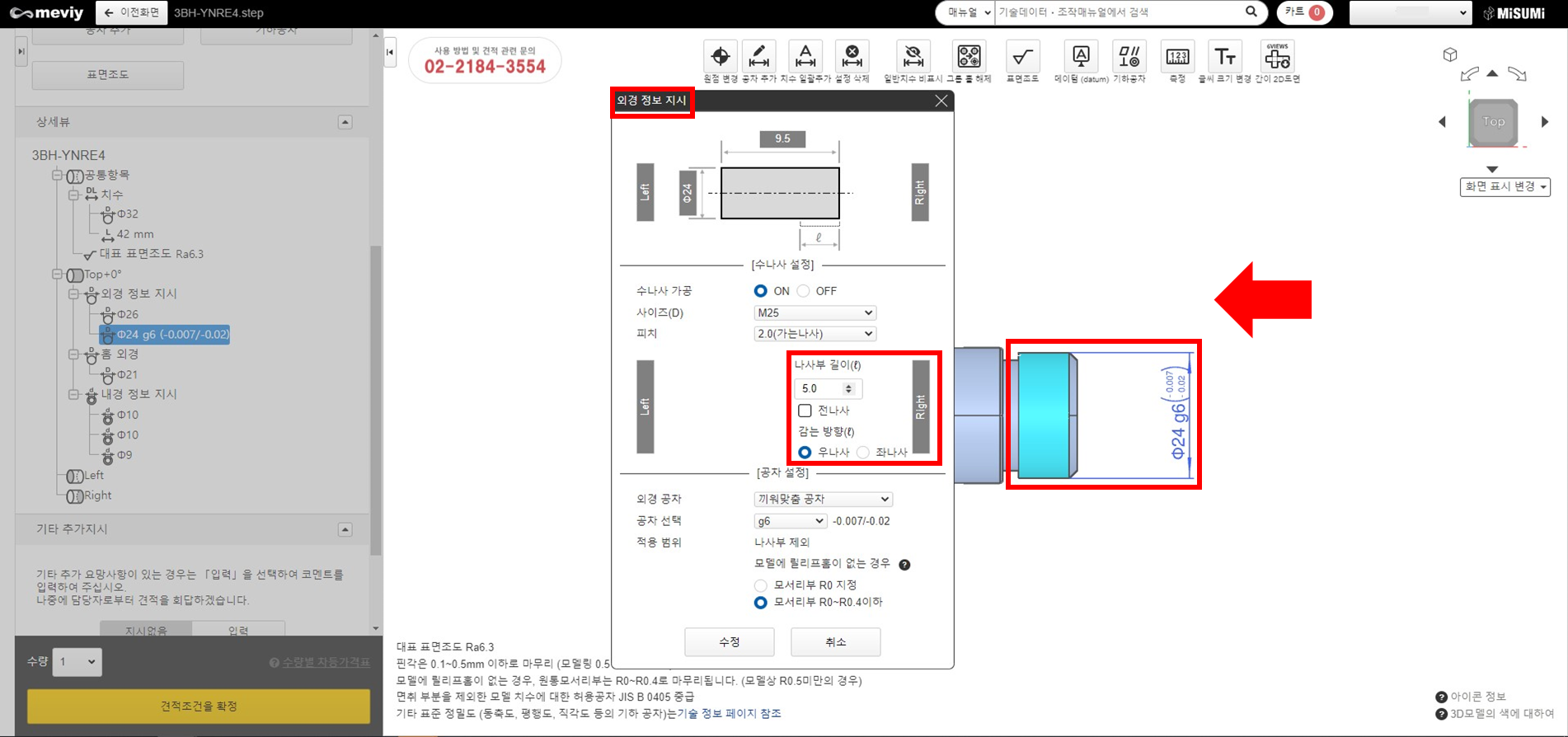
외경정보지시
편측에서만 가공 가능 하므로, 편측에서의 [길이]가 표시 됩니다.
※[길이] 설정 대상 범위는 푸른색 표시 부분
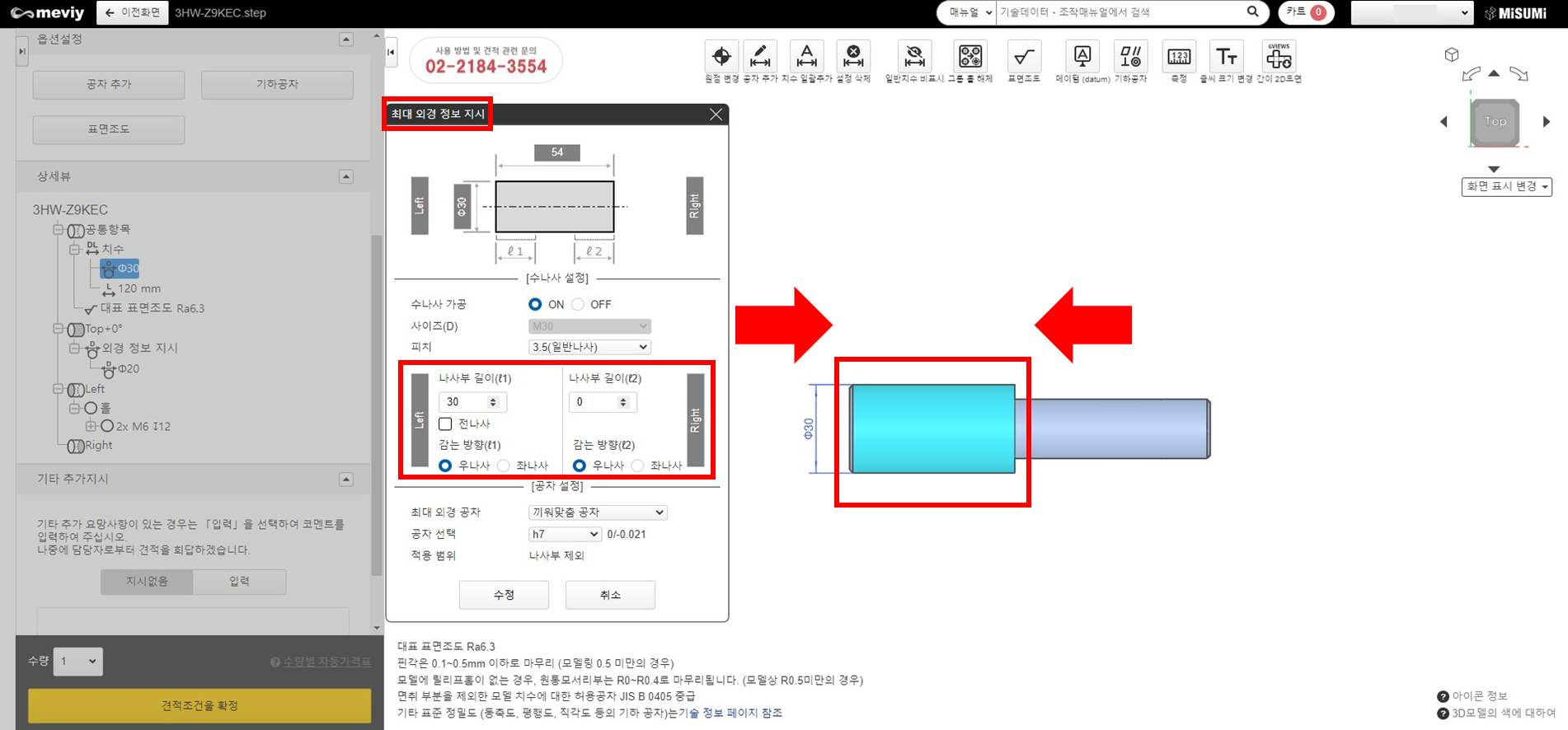
최대 외경 정보지시
양측으로 가공 가능하므로, 양측에서의 [길이] 설정이 가능합니다.
※ [길이]설정 대상 범위는 푸른색 표시 부분
수나사·공차 설정
다이어로그 세부사항은 다음과 같습니다.
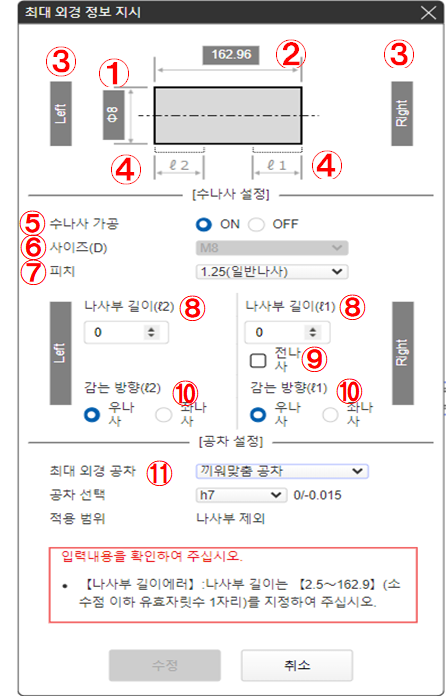
최대외경 공차 설정
①하이라이트 부분의「직경」정보
②
하이라이트 부분의「길이」정보
③
3D뷰어의 좌측・우측과 연동
④
좌측・우측 설정 가능「길이」
수나사 설정
⑤
수나사 가공의「ON/OFF」선택 가능 합니다.
⑥ 대상 사이즈를 선택 가능합니다.
⑦
피치(보통나사, 가는나사)를 설정 가능합니다.
⑧ ④ 대상의 수나사를 설정 할 수 있습니다.
⑨
전나사의 설정이 가능합니다.
⑩ ④
대상의 좌나사를 설정할 수 있습니다.
공차 설정
⑪
「일반공차」「끼워맞춤 공차」「양측 공차」「편측 공차」를 선택할 수 있습니다。※나사 부를 제외하고 공차가 지정 됩니다。
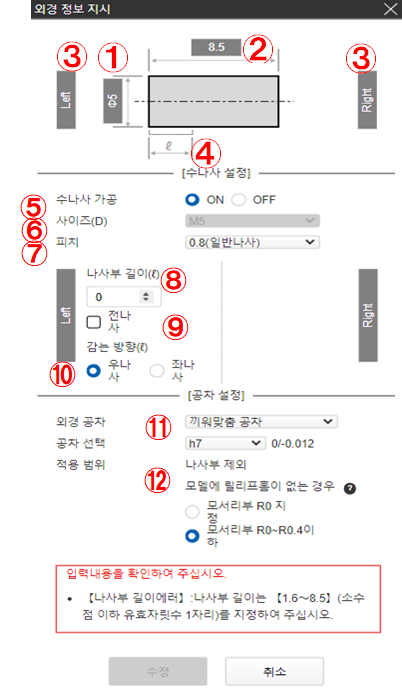
외경 정보 설정
① 하이라이트 부분의「직경」정보
② 하이라이트 부분의「길이」정보
③ 3D뷰어의 좌측・우측과 연동
④ 「길이」설정 가능
수나사 설정
⑤ 수나사 가공의「ON/OFF」선택 가능 합니다.
⑥
대상 사이즈를 선택 가능합니다.
⑦ 피치(보통나사, 가는나사)를 설정 가능합니다.
⑧ ④
대상의 수나사를 설정 할 수 있습니다.
⑨
전나사의 설정이 가능합니다.
⑩ ④
대상의 나사 방향을 설정할 수 있습니다.
공차 설정
⑪
「일반공차」「끼워맞춤 공차」「양측 공차」「편측 공차」를 선택할 수 있습니다.※나사 부를 제외하고 공차가 지정 됩니다。
⑫
원통부의 형상 지정이 가능합니다.※선택한 제품의 마무리 가공에 대해서는 여기를 참고.
↑