모델 내 홀 측면에 착색된 색상을 자동으로 인식하고, 사전에 등록된 값과 대조하여 홀・내경 타입을 meviy에 반영할 수 있습니다.
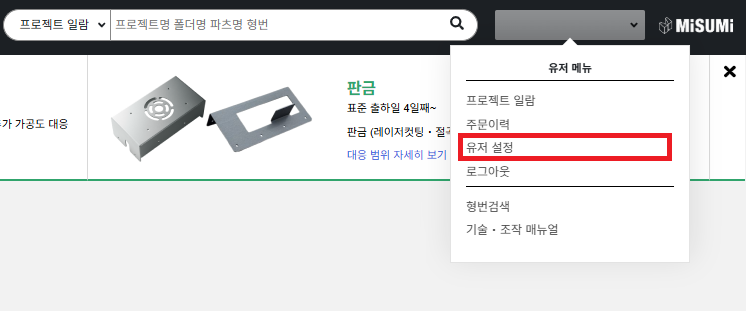
meviy유저 메뉴에서「유저 설정」을 클릭합니다.
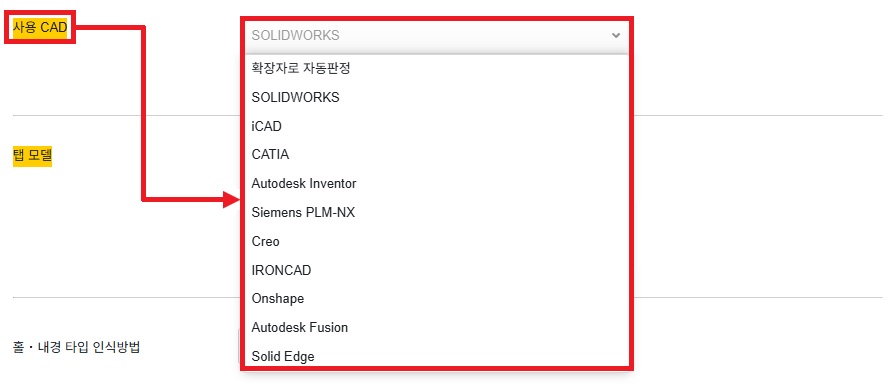
드롭다운 메뉴에서 사용할 CAD를 선택합니다.
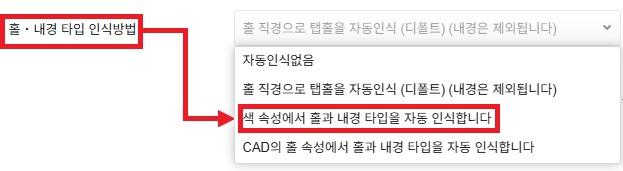
홀·내경 타입 인식 방법 드롭다운에서 「색상 속성으로 홀/내경 타입 자동 인식」을 선택합니다.
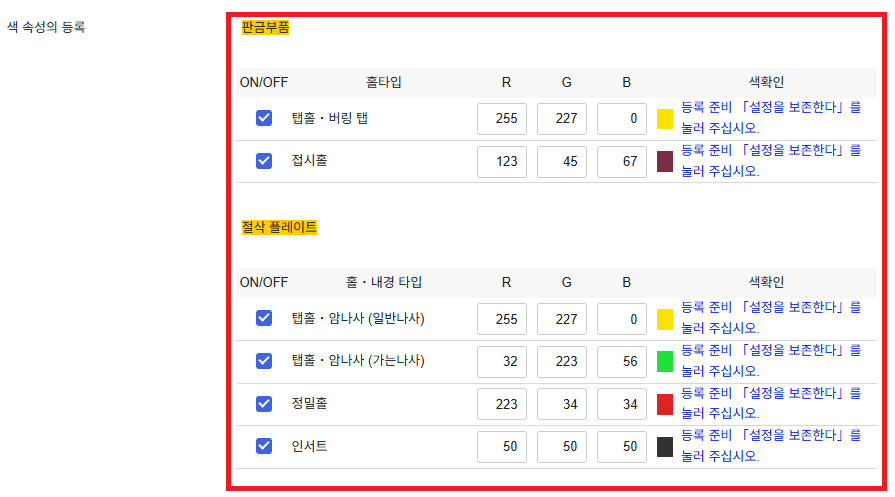
설정하려는 홀 종류의 ON/OFF 버튼을 체크하여 RGB 입력란을 활성화하십시오.
RGB 값을 입력합니다.
※RGB는 0~255 범위의 값으로 설정하십시오.
홀 종류별로 설정 필요 여부를 전환할 수 있습니다.
색상 속성 연동으로 자동 인식할 수 있는 홀·내경 타입의 목록입니다.
색상 속성 등록 항입니다. RGB 각각 0~255 범위의 값으로 설정합니다.
RGB 설정 상태에 대한 메시지가 표시됩니다.
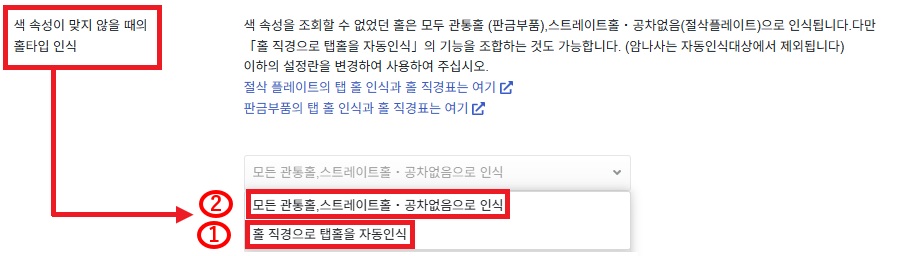
색상 속성(RGB 값)이 일치하지 않을 경우의 홀 타입 인식 설정을 할 수 있습니다. 드롭다운에서 아래 항목을 선택하십시오.① 구멍 직경으로 탭 홀을 자동 인식색상 속성이 연동되지 않는 경우 홀 직경으로 탭 홀을 자동 인식합니다.참조 : 내경에서 탭홀 자동인식② 관통홀,스트레이트홀・공차없음으로 인식색상 속성이 연동되지 않는 경우 관통홀 또는 타공로 처리됩니다.
페이지 하단의「설정 저장」을 눌러 주십시오.
포인트
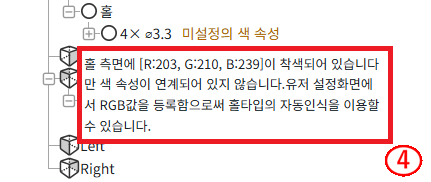
① 3D 뷰어의 [표시 전환]에 커서를 올립니다.② [홀 자동 인식 결과・색상 속성 표시]를 클릭합니다.③ 상세 뷰의 홀 리스트에 연동된 색상 속성 정보가 표시됩니다.④ 모델에 적용된 RGB 값을 확인하는 방법「미설정 색상 속성」이 상세로 표시됩니다. (연동 불가 시에만)해당 항목에 마우스를 올리면 적용된 RGB 값을 확인할 수 있습니다.
주의
색상 속성으로 연동 가능한 홀・내경 타입에는 제한이 있습니다.아래 주의사항을 참고하여 필요 시 meviy에서 설정을 진행해 주십시오.・각 홀의 유효 깊이는 연동되지 않으며, 사용자 설정 정보가 반영됩니다.아래 유저 설정에서 각 항목의 유효 깊이를 설정하십시오.
・절삭 견적 설정 탭 홀・선반 견적 설정 탭 홀・절삭 견적 설정 정밀 홀・선반 견적 설정 정밀 홀・탭・암나사는 각 CAD의 하부 홀 구경과 설정색(RGB)이 일치하지 않으면meviy와 연동되지 않습니다.・자세한 내용은 아래를 참고해 주세요.・→[절삭] >「각종 홀 인식 조건」・→[선반] > 「수나사·암나사/키 홈/홀/포켓 규격」・→[판금] > 「탭 홀 인식 및 선택 가능한 크기」・본 기능에서는 가공 방향이 연동되지 않습니다.밑 홀이 관통된 경우 가공 방향을 반드시 확인해 주십시오.
・색 속성을 연동할 수 있는 3D CAD 포맷
↑