홀・내경 타입의 자동 인식
홀 직경을 기반으로 탭을 자동 인식하고, 색칠된 홀이나 각 CAD의 홀 속성을 자동으로 인식해 meviy에 반영할 수 있습니다.
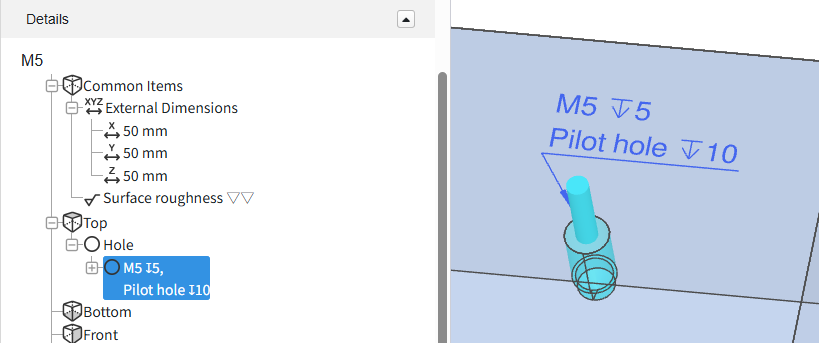
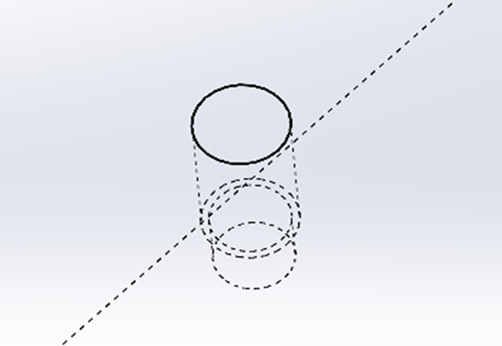
홀 속성 연계 / CAD 홀 속성에서 홀·내경 타입 자동 인식
대상 CAD 소프트웨어의 홀 명령으로 생성된 홀 속성을 연동하여, 홀 및 내경 타입을 meviy에 반영할 수 있습니다.
![]() | ![]() | |
| SOLIDWORKS | iCAD M5 モデリング |
![]() |
![]() |
포인트
・CAD별 홀 명령어 대응표에 대해서는 아래 상세 내용을 확인해 주세요.
→ 3DCAD 설정 주의사항 >「SOLIDWORKS」
→ 3DCAD 설정 주의사항 > 「iCAD」
・홀 속성을 연동할 수 있는 CAD 데이터에는 제한이 있습니다.
아래 표「홀 속성을 연동할 수 있는 3D CAD 포맷」을 참고해 주세요.
STEP1
대상 CAD 소프트웨어의 홀 지시로 M5 탭 홀을 모델링합니다.
STEP2
meviy에 업로드합니다.
STEP3
meviy 상에서 자동 인식됩니다.
설정 방법 :
아래 페이지를 참고하여 meviy 사용자 설정을 진행해 주십시오.
주의
홀 속성에서 연동 가능한 홀·내경 타입에는 제한이 있습니다.
아래 주의사항을 참고하시고, 필요에 따라 meviy에서 설정해 주세요.
・각 홀의 유효 깊이는 연동되지 않으며, 사용자 설정 정보가 반영됩니다.
아래 유저 설정에서 각 항목의 유효 깊이를 설정하십시오.
・절삭 견적 설정 탭 홀
・선반 견적 설정 탭 홀
・절삭 견적 설정 정밀 홀
・선반 견적 설정 정밀 홀
・본 기능에서는 가공 방향이 연동되지 않습니다.
밑 홀이 관통된 경우 가공 방향을 반드시 확인해 주십시오.
메모
・자세한 내용은 아래를 참고해 주세요. →[절삭] > 「각종 홀 인식 조건」 →[선반] > 「수나사·암나사/키 홈/홀/포켓 규격」 →[판금] > 「탭 홀 인식 및 선택 가능한 크기」| 3D CAD명 | 네이티브 포맷 | 중간 포맷(Parasolid) | ||||
| (.sldprt)(.icd) | .x_t | .x_b | .xmt_txt | |||
| SOLIDWORKS | 〇 | – | – | – | ||
| iCAD SX | 〇 | – | – | – | ||
| 그외 3D CAD | – | – | – | – | ||
| 모델링 방법 | 연동 가능 여부 | 설명 | ||
| 각 CAD의 홀 지시 | 〇 | 정상적으로 연동 | ||
| 커스터마이즈된 홀 지시 | △ | 동작 확인이 되지 않아 보증 불가 | ||
| 압출 컷 등으로 만든 홀 | – | 속성이 존재하지 않아 지원 불가 | ||
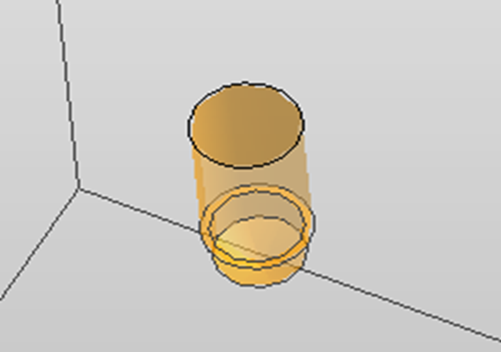
색 속성 연동 / 색 속성으로부터 ·내경 타입을 자동 인식
모든 국민은 직업선택의 자유를 가진다. 정당은 법률이 정하는 바에 의하여 국가의 보호를 받으며, 국가는 법률이 정하는 바에 의하여 정당운영에 필요한 자금을 보조할 수 있다.

![]() |

포인트
・색상 속성을 연동할 수 있는 CAD 데이터에는 제한이 있습니다.
아래 표「색상 속성을 연동할 수 있는 3D CAD 포맷」을 참고해 주십시오.
STEP1
meviy 사용자 설정에서 지정한 RGB 값으로 홀 측면에 색을 입힙니다.
STEP2
meviy에 업로드합니다.
STEP3
meviy에서 각 을 자동으로 인식합니다.
주의
색상 속성으로 연동 가능한 홀・내경 타입에는 제한이 있습니다.
아래 주의사항을 참고하여 필요 시 meviy에서 설정을 진행해 주십시오.
각 홀의 유효 깊이는 연동되지 않으며, 사용자 설정 정보가 반영됩니다.
아래 유저 설정에서 각 항목의 유효 깊이를 설정하십시오.
・절삭 견적 설정 탭 홀
・선반 견적 설정 탭 홀
・절삭 견적 설정 정밀 홀
・선반 견적 설정 정밀 홀
・본 기능에서는 가공 방향이 연동되지 않습니다.
밑 홀이 관통된 경우 가공 방향을 반드시 확인해 주십시오.
메모
・자세한 내용은 아래를 참고해 주세요.
→[절삭] > 「각종 홀 인식 조건」
→[선반] > 「수나사·암나사/키 홈/홀/포켓 규격」
→[판금] > 「탭 홀 인식 및 선택 가능한 크기」
・홀 속성을 연동할 수 있는 3D CAD 포맷
| 3D CAD명 | 네이티브 포맷 | 중간 포맷(Parasolid) | ||||
| (.sldprt)(.icd) | .x_t | .x_b | .xmt_txt | |||
| SOLIDWORKS | 〇 | 〇 | 〇 | – | ||
| iCAD SX | 〇 | 〇 | 〇 | 〇 | ||
| 그외 3D CAD | – | – | – | – | ||
홀 직경으로 탭 홀을 자동 인식
각 CAD 소프트웨어에 맞는 모델의 홀 형태와「 홀 직경」을 검출하고, 탭 홀을 자동으로 인식해 meviy에 반영할 수 있습니다.
예: M5 각 CAD 기본 설정 시의 홀 직경
| 3D CAD명、(ø)mm | ||||||
| 탭사이즈 | Creo | Solid Edge IRON | NX | CATIA V5 Inventer | SW(B) iCAD SX | Fusion |
| onshape | ||||||
| SW(A) | ||||||
| M5 | 4.2 | 4.2 | 4.13 | 5 | 4.23 | |
![]() |

STEP1
각 CAD 소프트웨어의 기본 설정 시 홀 지시로 탭을 모델링합니다
STEP2
meviy에 업로드합니다.
STEP3
meviy에서 탭하면 자동으로 인식됩니다.
설정 방법:
아래 페이지를 참고하여 meviy 사용자 설정을 해 주세요.
주의
・본 기능을 이용하실 때는 홀 자동 인식 결과를
meviy에서 반드시 확인해 주십시오.
・커스터마이즈된 밑 홀 직경은 자동 인식되지 않습니다.
・3D CAD에서 부여된 오리지널 홀 속성 정보는 승계되지 않습니다.
・각 탭의 유효 깊이는 연동되지 않으며 유저 설정 정보가 반영됩니다.
아래 사용자 설정에서 각 항목의 유효 깊이를 설정하십시오.
・절삭 견적 설정 탭 홀
・선반 견적 설정 탭 홀
・절삭 견적 설정 정밀 홀
・선반 견적 설정 정밀 홀
・본 기능에서는 가공 방향이 연동되지 않습니다.
밑 홀이 관통된 경우 가공 방향을 반드시 확인해 주십시오.

메모
・자세한 내용은 아래를 참고해 주세요.
→[절삭] > 「각종 홀 인식 조건」
→[선반] > 「수나사·암나사/키 홈/홀/포켓 규격」
→[판금] > 「탭 홀 인식 및 선택 가능한 크기」
| 탭 사이즈 | 탭 식별 방법 설정: 3D CAD명 | |||||||
| Creo onshape SW(A) | Solid Edge IRON | NX | CATIA V5 Inventer | SW(B) iCAD SX | Fusion | |||
| M2 | 1.6 | 1.6 | 1.57 | 2.0 | 1.62 | |||
| M2.5 | 2.05 | 2.05 | 2.01 | 2.5 | 2.08 | |||
| M3 | 2.5 | 2.5 | 2.46 | 3.0 | 2.53 | |||
| M4 | 3.3 | 3.3 | 3.24 | 4.0 | 3.33 | |||
| M5 | 4.2 | 4.2 | 4.013 | 5.0 | 4.23 | |||
| M6 | 5.0 | 5.0 | 4.92 | 6.0 | 5.04 | |||
| M8 | 6.8 | 6.8 | 6.65 | 8.0 | 6.78 | |||
| M10 | 8.5 | 8.5 | 8.38 | 10.0 | 8.53 | |||
| M12 | 10.2 | 10.3 | 10.11 | 12.0 | 10.27 | |||
| M14 | 12.0 | 12.1 | 11.84 | 14.0 | 12.02 | |||
| M16 | 14.0 | 14.0 | 13.84 | 16.0 | 14.02 | |||
| M18 | 15.5 | 15.5 | 15.29 | 15.5 | 15.52 | |||
| M20 | 17.5 | 17.5 | 17.29 | 17.50 | 17.52 | |||
| M22 | 19.5 | 19.5 | 19.29 | 19.5 | 19.52 | |||
| M24 | 21.0 | 21.0 | 20.75 | 21.0 | 21.0 | |||
자동 인식 없음
상기 자동 인식 또는 속성 연동을 원하지 않으실 경우, 아래 링크를 참고하여「자동 인식 안 함」으로 설정해 주십시오.
주의
본 설정에서는 원통 형상의 홀이 아래와 같이 인식됩니다.→ 판금: 전부 관통홀
→ 절삭: 관통 홀 / 공차 없음