- 헬프
- 조작 메뉴얼
- 이용하시기 전에
- 홀・내경 타입의 자동 인식
- SOLIDWORKS
SOLIDWORKS
홀 속성 연동 / CAD의 홀 속성으로부터 홀·내경 타입을 자동 인식
SOLIDWORKS에서 홀 속성 연동, 색 속성 연동, 홀 직경으로 탭 홀을 자동 인식할 때는 아래 항목을 참고하세요.
①홀 속성으로부터 홀·내경 타입을 자동 인식하기 위해 사용자 설정을 합니다.
·설정 방법은 여기
② 아래 조건과 명령을 사용해 meviy에 업로드해 주세요.
조건: SOLIDWORKS 네이티브 파일
지원 크기·버전: 사용 가능한 설계 데이터 파일 형식
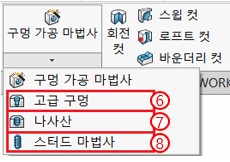
연동 대상의 홀 지시
| 홀 타입(meviy) | 홀 가공 마법사 설정 조건 | 설명 | 주의점 |
|---|---|---|---|
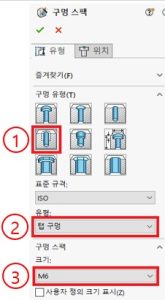
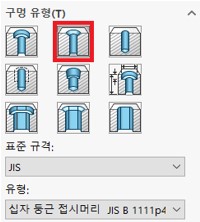
관통 홀 | ![]() |
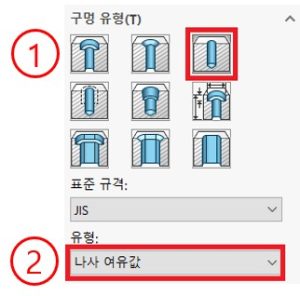
| 종류: 다우얼 홀을 선택하면 「정밀도 홀」로 연계되므로 스트레이트 홀, 관통홀로 인식하고자 하는 경우에는 선택하지 마십시오. |
관통 홀 (카운터 보어) | ![]() | 「카운터 보어」를 선택 |
|
| 정밀도 홀 ※절삭만 대응 | ![]() |
|
|
탭 홀 ・버링탭 | ![]() |
|
|
| 접시 홀 | ![]() |
| 형태 및 사이즈는 meviy의 접시 홀 규칙에 준합니다. |
연동 대상이 아닌 홀 지시
| 홀 타입(meviy) | 홀 가공 마법사 설정 조건 | 설명 | 주의점 |
|---|---|---|---|
| 연계대상 외① | ![]() |
| |
| 연계대상 외② | ![]() |
| 이러한 홀로 만들어진 경우는「구멍 가공 마법사 미사용」으로 표시됩니다. |
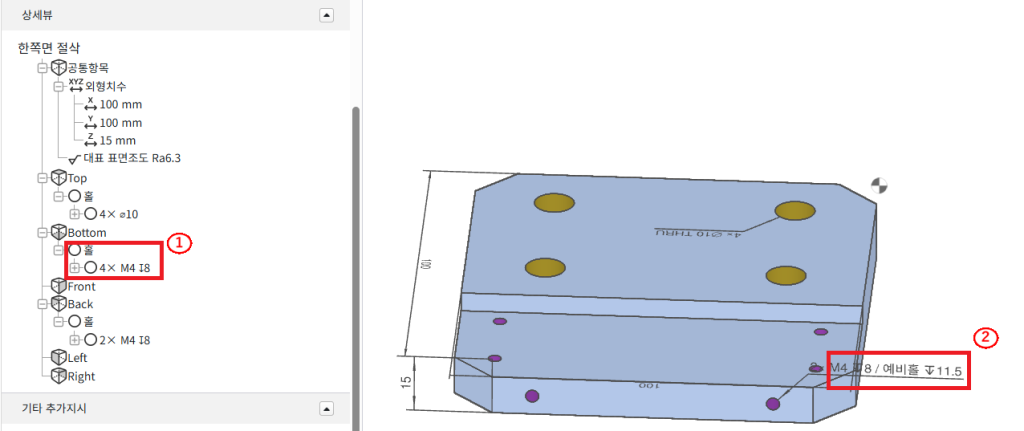
① 3D 뷰어의 [표시 전환]에 커서를 올립니다.
②[홀 자동 인식 결과・홀 속성 표시]를 클릭합니다.
③ 상세뷰의 홀 리스트에 연동된 홀 속성 정보가 표시됩니다.
주의
홀 속성에서 연동 가능한 ·내경 타입에는 제한이 있습니다.
아래 주의사항을 참고하시고, 필요에 따라 meviy에서 설정해 주세요.
・각 홀의 유효 깊이는 연동되지 않으며, 사용자 설정 정보가 반영됩니다.
아래 유저 설정에서 각 항목의 유효 깊이를 설정해 주세요.
・절삭 견적 설정 탭 홀
・선반 견적 설정 탭 홀
・절삭 견적 설정 정밀 홀
・선반 견적 설정 정밀 홀
・이 기능은 가공 방향이 연동되지 않습니다.
밑 홀이 관통된 경우에는 가공 방향을 반드시 확인해 주세요
메모
・자세한 내용은 아래를 참고해 주세요. →[절삭] > 「각종 홀 인식 조건」 →[선반] > 「수나사·암나사/키 홈/홀/포켓 규격」 →[판금] > 「탭 홀 인식 및 선택 가능한 크기」CAD 데이터의 색 속성을 사용하여 meviy에 홀 타입을 자동 인식시키는 「색 속성 등록」
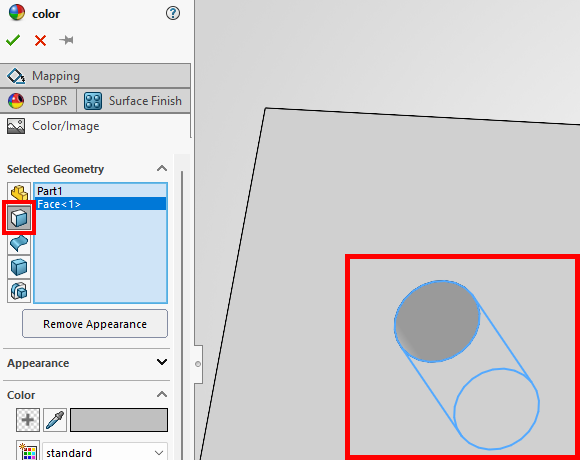
STEP1:
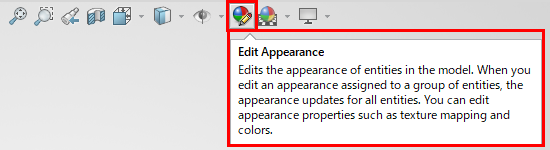
외관 편집 선택
STEP2:
- 형상 선택 : 면 선택
- 모델의 홀 내부, 측면 선택
・meviy 유저 설정
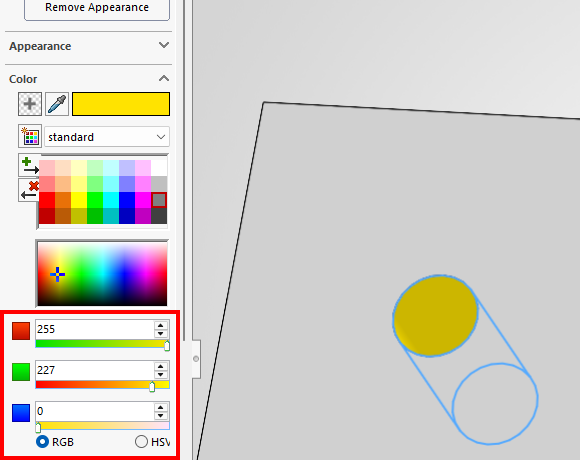
STEP3:
meviy 사용자 설정의 RGB값을 SOLIDWORKS의 RGB를 맞춰 설정하기
・SOLIDWORKS의 RGB설정 화면
좌측 설정을 마친 후, meviy에 업로드해 주세요.
① 3D 뷰어의 [표시 전환]에 커서를 올립니다.
② [홀 자동 인식 결과・색상 속성 표시]를 클릭합니다.
③ 상세 뷰의 홀 리스트에 연동된 색상 속성 정보가 표시됩니다.
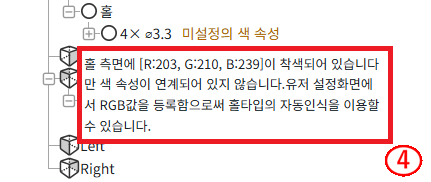
④ 모델에 적용된 RGB 값을 확인하는 방법
「미설정 색상 속성」이 상세로 표시됩니다. (연동 불가 시에만)
해당 항목에 마우스를 올리면 적용된 RGB 값을 확인할 수 있습니다.
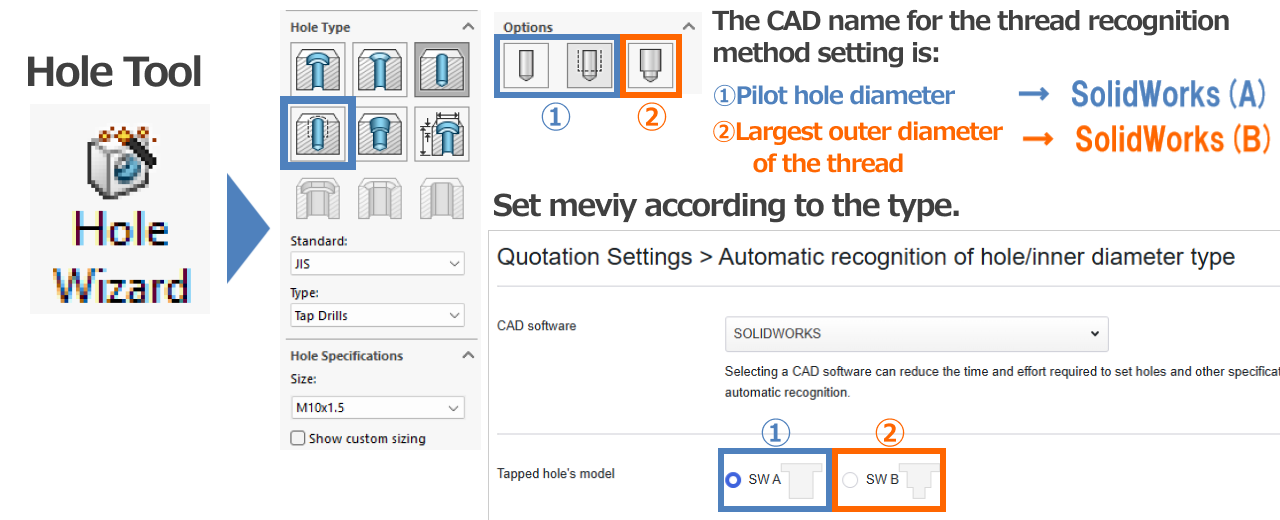
홀 직경으로 탭 홀을 자동 인식

| 탭 사이즈 | SOLIDWORKS(A) | SOLIDWORKS(B) |
|---|---|---|
| M2 | 1.6 | 2 |
| M2.5 | 2.05 | 2.5 |
| M3 | 2.5 | 3 |
| M4 | 3.3 | 4 |
| M5 | 4.2 | 5 |
| M6 | 5 | 6 |
| M8 | 6.8 | 8 |
| M10 | 8.5 | 10 |
| M12 | 10.2 | 12 |
| M14 | 12 | 14 |
| M16 | 14 | 16 |
| M18 | 15.5 | 15.5 |
| M20 | 17.5 | 17.5 |
| M22 | 19.5 | 19.5 |
| M24 | 21 | 21 |
주의
이 기능을 이용하실 때는, 홀의 자동 인식 결과를 meviy에서 반드시 확인해 주세요.
・각 탭의 유효 깊이는 연동되지 않으며, 유저 설정 정보가 반영됩니다.
아래 유저 설정에서 각 항목의 유효 깊이를 설정해 주세요.
・절삭 견적 설정 탭 홀
・선반 견적 설정 탭 홀
・절삭 견적 설정 정밀 홀
・선반 견적 설정 정밀 홀
・아래 부분이 관통이고, 유효 깊이가 있는 경우 탭 방향이 자동으로 인식됩니다.
업로드 후에는 meviy에서 탭 방향을 반드시 확인해 주세요.
메모
・자세한 내용은 아래를 참고해 주세요.
→[절삭] > 「각종 홀 인식 조건」
→[선반] > 「수나사·암나사/키 홈/홀/포켓 규격」
→[판금] > 「탭 홀 인식 및 선택 가능한 크기」
데이터 업로드 후:
아래의 부분에 연동된 탭 홀이 표시됩니다.
① 상세 뷰의 홀 리스트
② 3D 뷰어 상