CATIA에서 홀 속성 연계, 색 속성 연계, 홀 직경으로 탭 홀을 자동 인식할 때는 아래 항목을 참고해 주세요.
① 색상 속성에서 홀·내경 타입을 자동으로 인식하도록 사용자 설정을 합니다.
·설정 방법은 여기참조
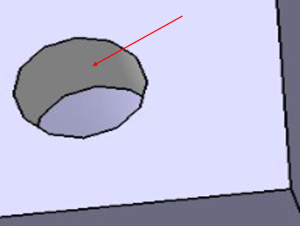
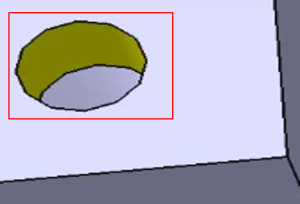
② 모델 내부의 홀 측면에 색을 입힙니다.
선택 구역: 면 선택
모델의 홀 내부, 측면을 선택
변경하고 싶은 요소 위에서 마우스 오른쪽 클릭→ 표시된 메뉴에서 [속성] 선택
[그래픽] 탭
→[채우기] 항목
→ [색] 항목
→[기타 색상] 항목
→[커스텀 컬러 정의] 항목
→빨강·초록·파랑【RGB】 설정
[OK] 버튼으로 속성 화면을 닫습니다.색이 표시됩니다.
③ 위 설정 후, meviy에 업로드해 주세요.
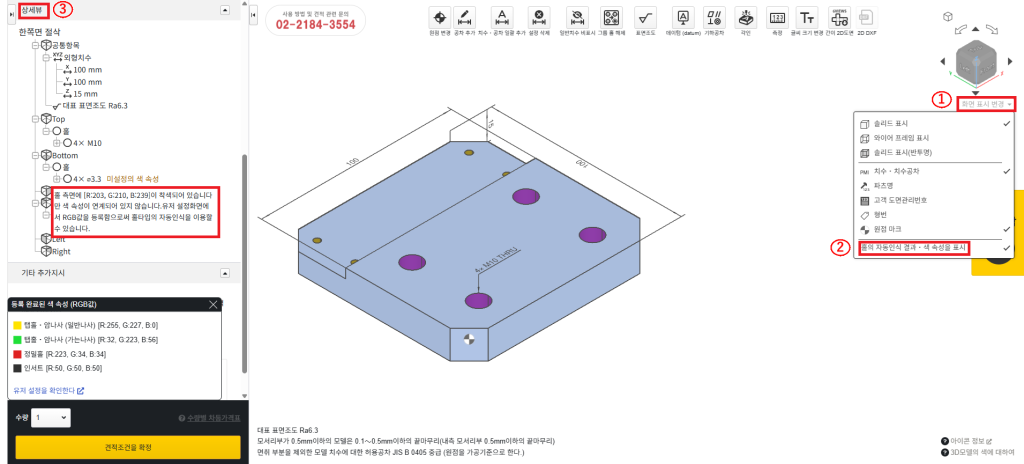
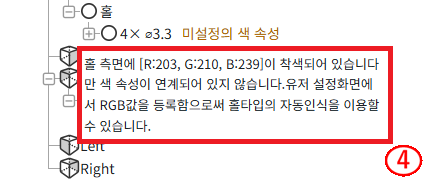
① 3D 뷰어의 [표시 전환]에 커서를 올립니다.② [홀 자동 인식 결과・색상 속성 표시]를 클릭합니다.③ 상세 뷰의 홀 리스트에 연동된 색상 속성 정보가 표시됩니다.④ 모델에 적용된 RGB 값을 확인하는 방법「미설정 색상 속성」이 상세로 표시됩니다. (연동 불가 시에만)해당 항목에 마우스를 올리면 적용된 RGB 값을 확인할 수 있습니다.
① 홀 직경으로 탭 홀을 자동 인식하기 위해 사용자 설정을 합니다.
·설정 방법은 여기 참조② 기본 설정 시의 홀 커맨드로 탭을 모델링하여 meviy에 업로드해 주세요.
권장: 탭 식별 방법 설정「3D CAD명」(「각종 홀 인식 조건」참조)
주의
・본 기능을 이용하실 때는 홀 자동 인식 결과를meviy에서 반드시 확인해 주십시오.
・각 탭의 유효 깊이는 연동되지 않으며 유저 설정 정보가 반영됩니다.아래 사용자 설정에서 각 항목의 유효 깊이를 설정하십시오.
・절삭 견적 설정 탭 홀・절삭 견적 설정 정밀 홀
・본 기능에서는 가공 방향이 연동되지 않습니다.밑 홀이 관통된 경우 가공 방향을 반드시 확인해 주십시오.
메모
・자세한 내용은 아래를 참고해 주세요.→[절삭] > 「각종 홀 인식 조건」→[선반] > 「수나사·암나사/키 홈/홀/포켓 규격」→[판금] > 「탭 홀 인식 및 선택 가능한 크기」
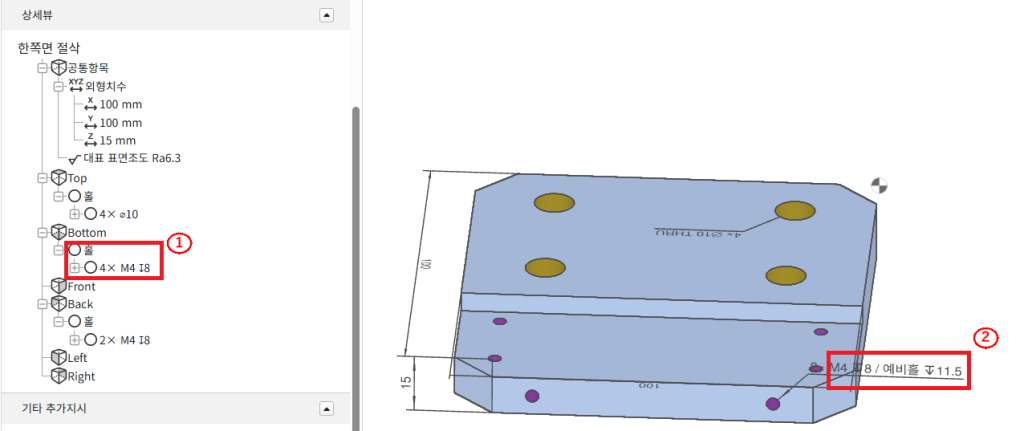
연동된 탭 홀이 표시됩니다.
① 트리 뷰의 홀 목록
② 3D 뷰어 화면
・색 속성을 연동할 수 있는 3D CAD 포맷
・대상 외 3D CAD로 생성된 모델 및 대상 외 3D CAD 포맷에 대해서는 색 속성에 의한 홀·내경 타입 자동 인식 동작 보증 대상에서 제외됩니다.
↑