iCAD

홀 속성 연동 / CAD의 홀 속성으로부터 홀·내경 타입을 자동 인식

iCAD에서 홀 속성 연동, 색상 속성 연동, 홀 직경으로 탭 구멍을 자동 인식하는 경우, 아래 항목을 참고하십시오.

①홀 속성으로부터 홀·내경 타입을 자동 인식하기 위해 사용자 설정을 합니다.
・설정 방법은 여기

② 아래 조건과 명령을 사용해 meviy에 업로드해 주세요.
조건: iCAD 네이티브 파일

지원 크기·버전: 사용 가능한 설계 데이터 파일 형식

연동 대상의 홀 지시

홀 타입(meviy)

홀 가공 마법사

설정 조건

설명주의점

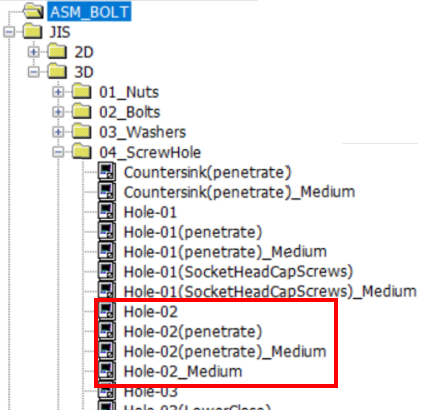
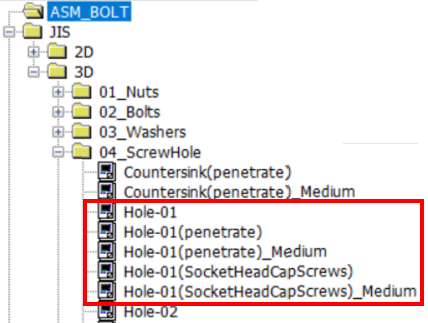
관통 홀

다음 중 하나를 선택

  • ・드릴 홀
  • ・드릴 홀(관통형상)
  • ・드릴 홀(관통형상)_2급
  • ・드릴 홀_2급
 

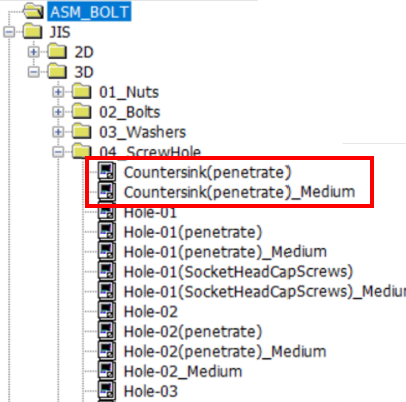
관통 홀 (카운터 보어)
※절삭만 대응

다음 중 하나를 선택
· 카운터 보어
·카운터 보어(관통 형상)
·카운터 보어(관통형상)_2급
·카운터 보어 (육각 홀 포함 볼트)
·카운터 보어(육각 홀 포함 볼트)_2급

카운터 보어는 단붙이 관통 홀로 인식합니다.
카운터 보어의 바닥면 형상은 평면이 아닌 원뿔 형상이 될 수 있습니다.

3D모델과 마감에 차이가 있는 형상 규칙은 여기를 클릭하세요

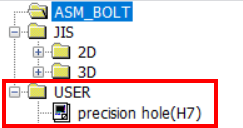
정밀도 홀
※절삭만 대응

유저 정의에서 작성한 홀을 선택

  • 사용자 정의 홀 생성 방법은 지원팀에 문의해 주세요.

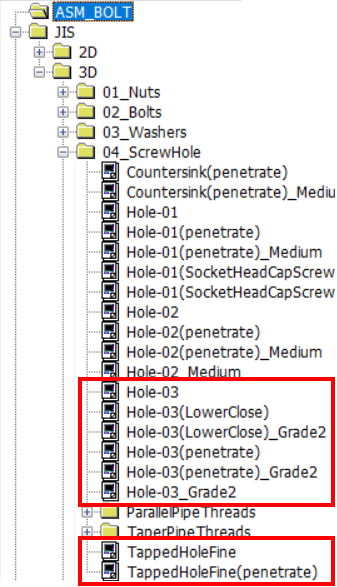
탭 홀

・버링탭

 다음 중 하나를 선택
·탭 홀
·탭 홀(예비 홀 연동)
·탭 홀(예비 홀 연동)_2급
·탭 홀(관통형상)
·탭 홀(관통형상)_2급
·탭 홀_2급
·탭 홀 가는 나사
·탭 홀 가는 나사_2급

접시 홀

다음 중 하나를 선택
· 접시 홀(관통 형상)
· 접시 홀(관통 형상)_2급

형태 및 사이즈는 meviy의 접시 홀 규칙에 준합니다.

절삭 플레이트의 접시 홀 규칙은 여기를 클릭하세요

판금부품의 접시 홀 규칙은 여기를 클릭하세요

비연동 대상의 홀 지시

홀 타입(meviy)

홀 가공 마법사

설정 조건

설명주의점
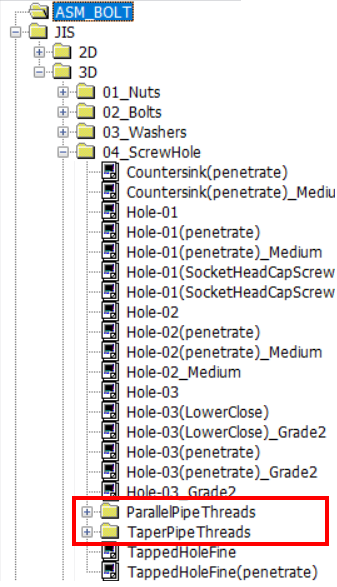
연계대상 외①

이하의 홀은 연계대상 외입니다.

  • 관용 테이퍼 나사
  • 관용 평행 나사
 
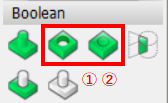
연계대상 외②
  • 이하의 홀은 연계대상 외입니다.
  • ①깎음
    ②깎음(깎은 요소를 남김)
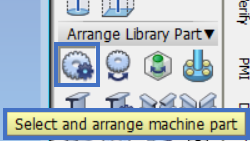
    기타 기계 부품을 선택하여 배치하는 것 이외를 사용한 홀은 연계 대상에서 제외됩니다.

①과②의 홀로 만들어진 경우는「홀 가공 마법사 미사용」으로 표시됩니다.

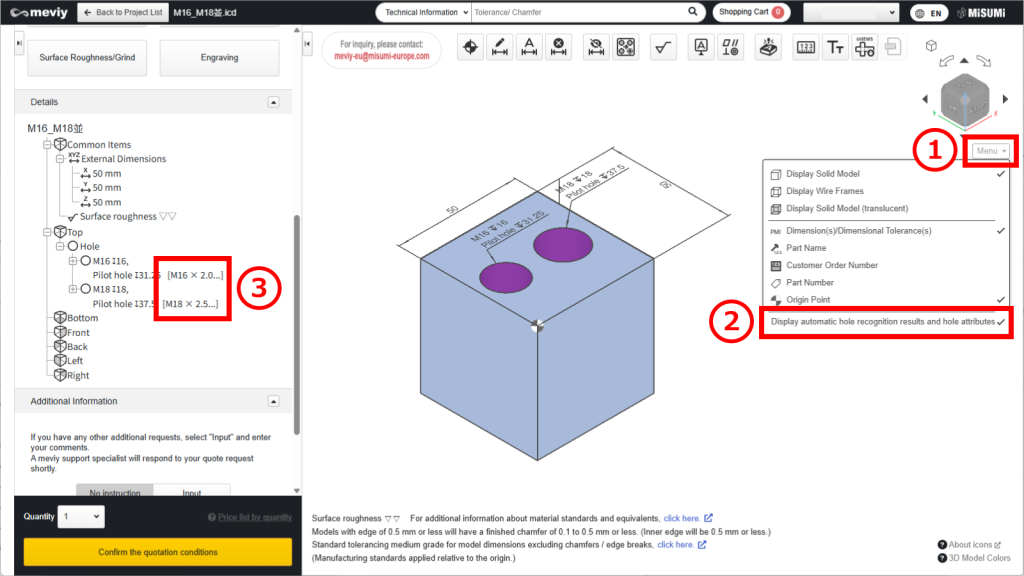
① 3D 뷰어의 [표시 전환]에 커서를 올립니다.

②[홀 자동 인식 결과・홀 속성 표시]를 클릭합니다.

③ 상세뷰의 홀 리스트에 연동된 홀 속성 정보가 표시됩니다.


주의

홀 속성에서 연동 가능한 ·내경 타입에는 제한이 있습니다.
아래 주의사항을 참고하시고, 필요에 따라 meviy에서 설정해 주세요.

・각 홀의 유효 깊이는 연동되지 않으며, 사용자 설정 정보가 반영됩니다.
아래 유저 설정에서 각 항목의 유효 깊이를 설정해 주세요.

절삭 견적 설정 탭 홀
선반 견적 설정 탭 홀
절삭 견적 설정 정밀 홀
선반 견적 설정 정밀 홀

・이 기능은 가공 방향이 연동되지 않습니다.
밑 홀이 관통된 경우에는 가공 방향을 반드시 확인해 주세요

메모

・자세한 내용은 아래를 참고해 주세요.
→[절삭] > 「각종 홀 인식 조건
→[선반] > 「수나사·암나사/키 홈/홀/포켓 규격
→[판금] > 「탭 홀 인식 및 선택 가능한 크기

CAD 데이터의 색 속성을 사용하여 meviy에 홀 타입을 자동 인식시키는 「색 속성 등록」

① 색 속성으로부터 구멍·내경 타입을 자동 인식하기 위해 사용자 설정을 합니다.
・설정 방법은 여기로

② 모델 내부의 구멍 측면에 색을 입힙니다.

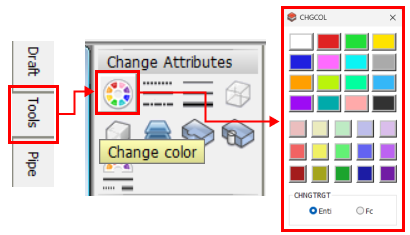
STEP1:

툴 탭에서, 속성 변경 → 「요소 색상 변경」 선택
「색상 변경」 표시

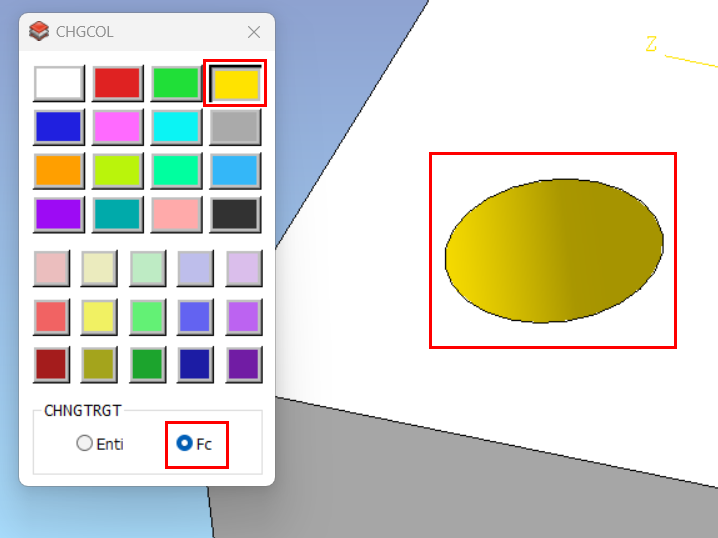
STEP2:

색상 변경 명령에서 변경 대상: 면 선택
팔레트에서 색상을 선택한 후, 모델의 홀 내부 측면을 선택
마우스 우클릭으로 확정

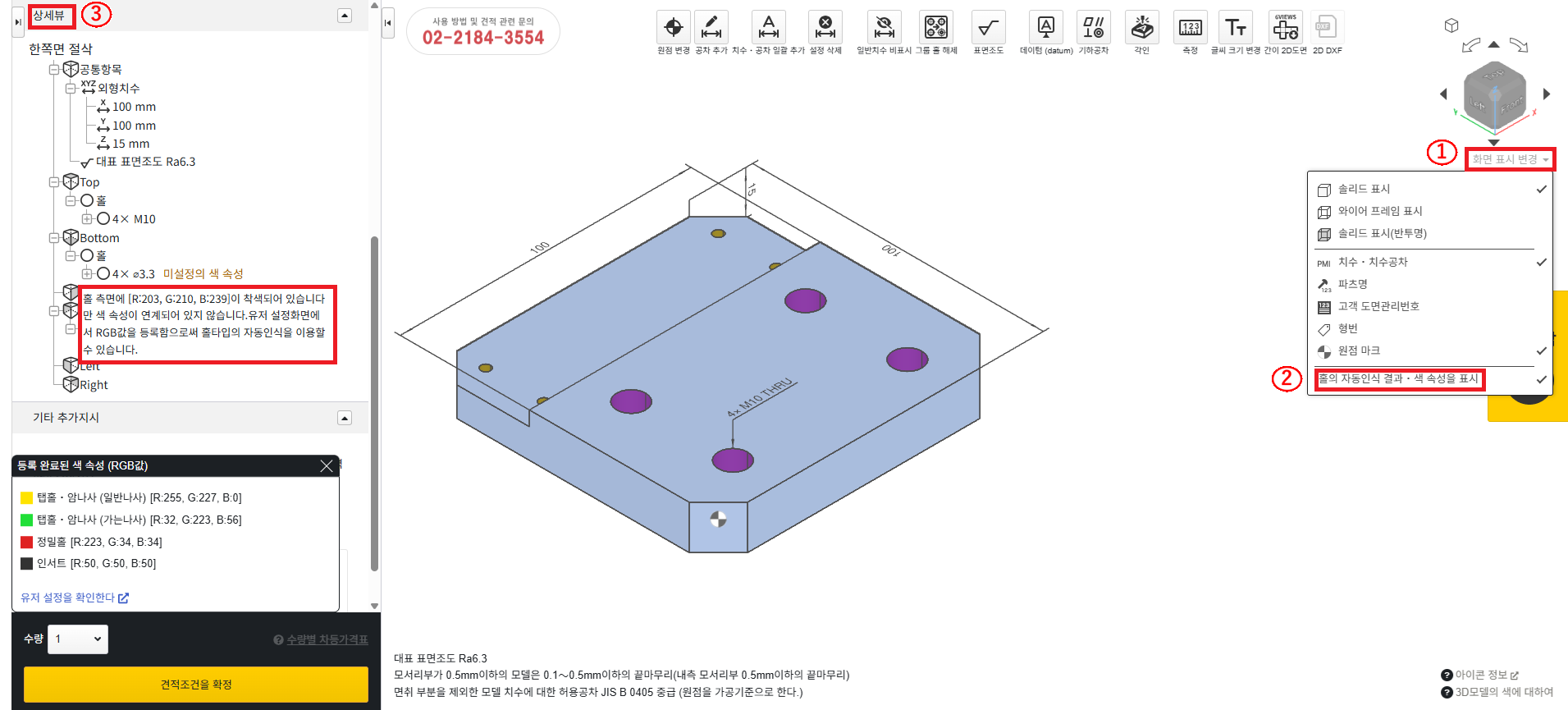
  • ① 3D 뷰어의 [표시 전환]에 커서를 올립니다.
    ② [홀 자동 인식 결과・색상 속성 표시]를 클릭합니다.
    ③ 상세 뷰의 홀 리스트에 연동된 색상 속성 정보가 표시됩니다.
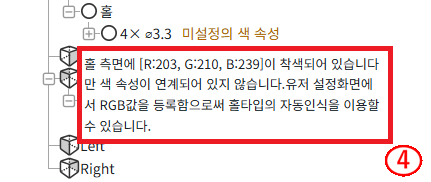
    ④ 모델에 적용된 RGB 값을 확인하는 방법

    「미설정 색상 속성」이 상세로 표시됩니다. (연동 불가 시에만)
    해당 항목에 마우스를 올리면 적용된 RGB 값을 확인할 수 있습니다.

홀 직경으로 탭 홀을 자동 인식

①홀 직경으로부터 탭 홀을 자동으로 인식하기 위해 유저 설정을 진행합니다
・설정 방법은 여기로

② 기본 설정 상태에서 홀 명령으로 탭을 모델링한 후, meviy에 업로드해 주세요.

탭 사이즈iCAD SX
M22
M2.52.5
M33
M44
M55
M66
M88
M1010
M1212
M1414
M1616
M1815.5
M2017.5
M2219.5
M2421


주의

이 기능을 이용하실 때는, 홀의 자동 인식 결과를 meviy에서 반드시 확인해 주세요.

각 탭의 유효 깊이는 연동되지 않으며, 유저 설정 정보가 반영됩니다.
아래 유저 설정에서 각 항목의 유효 깊이를 설정해 주세요.

절삭 견적 설정 탭 홀
선반 견적 설정 탭 홀
절삭 견적 설정 정밀 홀
선반 견적 설정 정밀 홀

・아래 부분이 관통이고, 유효 깊이가 있는 경우 탭 방향이 자동으로 인식됩니다.
업로드 후에는 meviy에서 탭 방향을 반드시 확인해 주세요.

메모

・자세한 내용은 아래를 참고해 주세요.
→[절삭] > 「각종 홀 인식 조건
→[선반] > 「수나사·암나사/키 홈/홀/포켓 규격
→[판금] > 「탭 홀 인식 및 선택 가능한 크기

데이터 업로드 후:
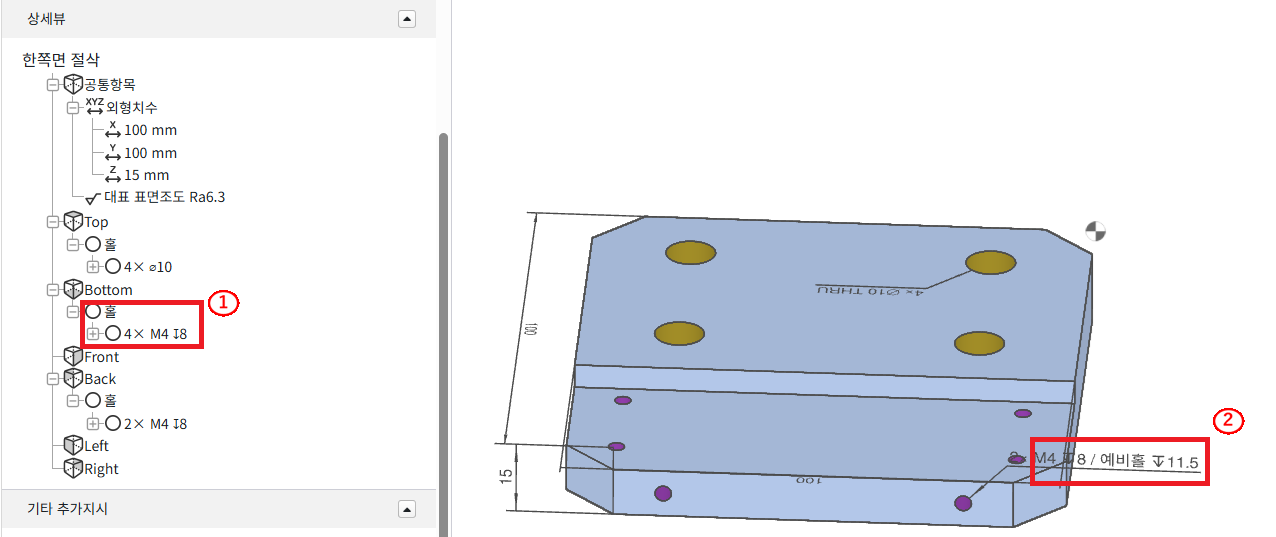
아래의 부분에 연동된 탭 홀이 표시됩니다.
① 상세 뷰의 홀 리스트
② 3D 뷰어 상